「せっかくきれいにフォルダ分けした画像、PDFにまとめるのが苦行すぎる…」
そう感じたことはありませんか?
例えば、旅行の写真を日付ごとに分けたり、仕事の資料をプロジェクトごとに分類したり。
いざ「これらを全部PDFにして保存しよう」と思ったとき、こんな壁にぶつかります。
- フォルダを一つずつ開いてPDF化するのが面倒
- PDFにしたあと、どれがどのフォルダの画像だったか分からなくなる
- かといって、ファイル名を一つずつ書き換える時間はもっとない
「整理は終わっているのに、PDFにする作業だけで日が暮れてしまう」
そんな画像整理の「最後の最後」で疲弊している方に、ぜひ知ってほしいツールがあります。
私がbobo-dev名義で開発しているWindowsアプリ「imasup(イマスプ)」の最新アップデート(v2.2.0)で、この悩みを一瞬で解決する機能を搭載しました!
(v2.2.0は間もなく公開予定です)
検索しても見つからなかった「階層を活かす」リネーム機能
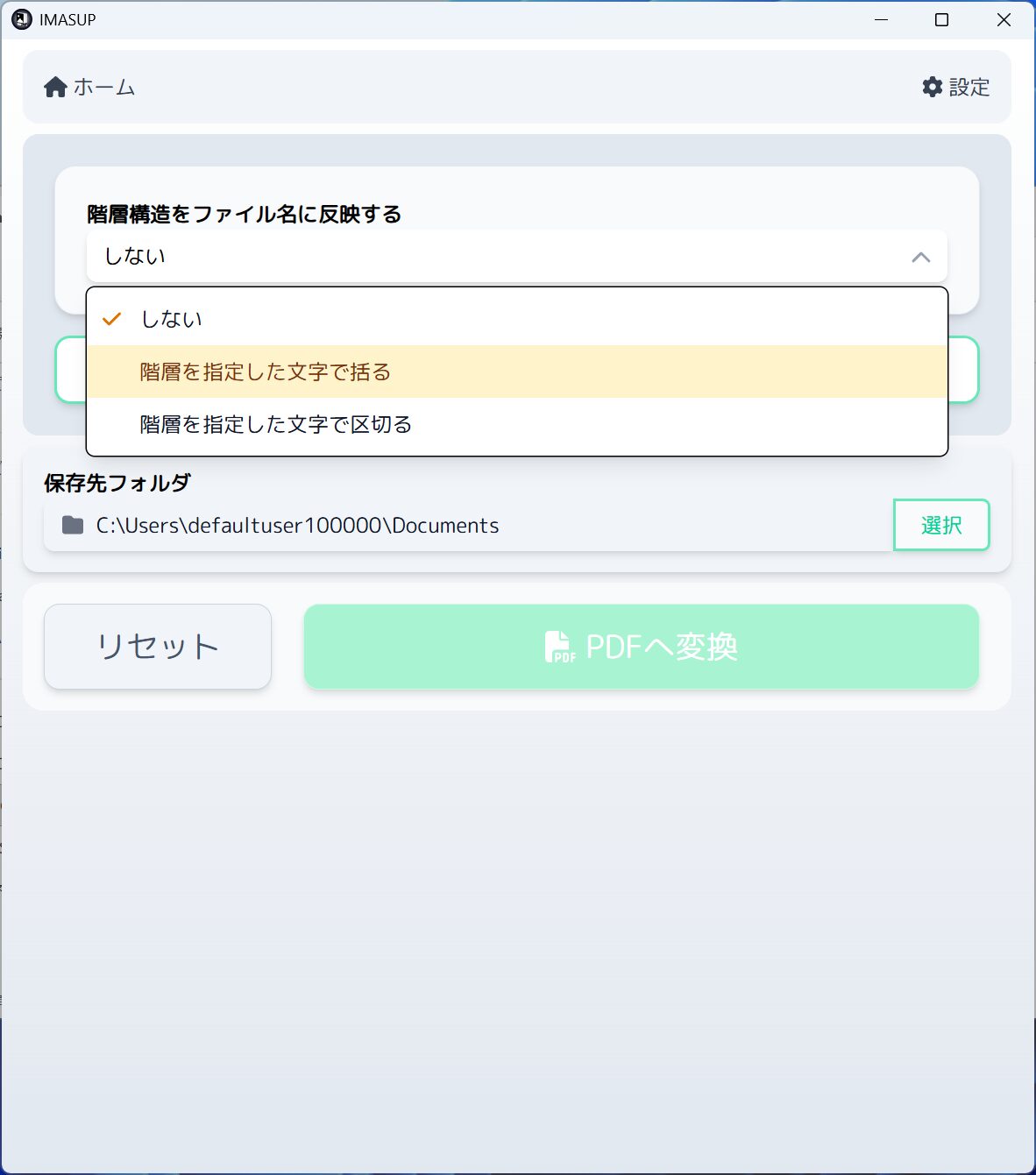
今回の目玉機能「スマート階層プレフィックス」は、皆さんが事前に分類したフォルダ名を、そのままPDFのファイル名という「情報の目印」に変換します。
1. サブフォルダまで「丸投げ」でPDF化
「まとめて処理モード」が進化し、サブフォルダの再帰的スキャンに対応しました。
ルートフォルダを一つ指定するだけで、imasupがその下の全階層を自動で探索。あなたが何十ものフォルダをカチカチ開く手間は、もう不要です。
2. フォルダ名をファイル名の「接頭辞(Prefix)」に
フォルダの階層構造をそのままファイル名の接頭辞(Prefix)として付与できる機能を搭載しました。

囲み形式(Enclosure Style)
例:[2024旅行][1日目] 京都寺巡り.pdf

区切り形式(Separator Style)
例:仕事資料-プロジェクトA 図面.pdf
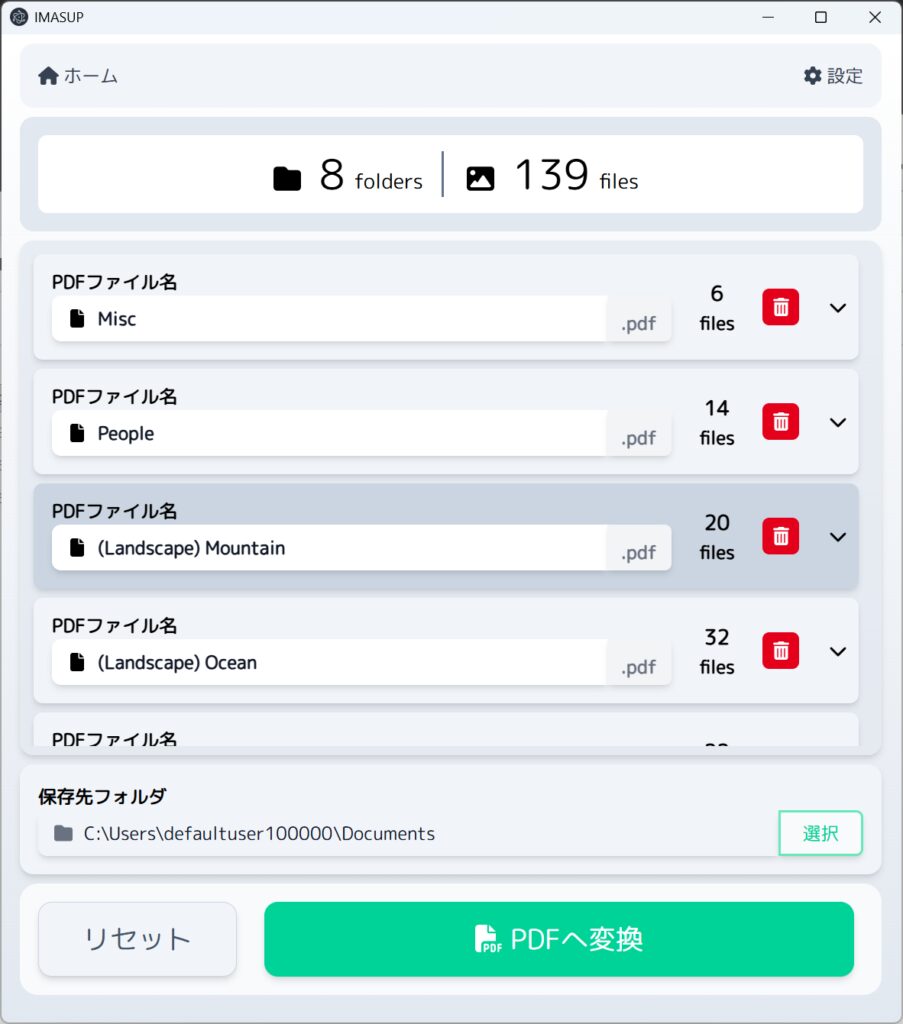
これにより、PDFを一つの場所に集約しても、ファイル名を見るだけで「どこに保存されていたか」が一目瞭然になります。
3. 安心のプレビュー機能
一括処理でありがちな「思っていた名前と違う…」という失敗。
imasupなら、実行前にどのように名前がつくかをプレビュー画面で最終確認できるので、安心してボタンを押せます。
比較表:画像PDF変換の作業コスト(100枚・5フォルダ分の場合)
| 比較項目 | 従来の手作業(エクスプローラー等) | imasup(新機能使用) |
|---|---|---|
| フォルダのスキャン | 1つずつ開いて確認・移動 | ルート指定で全階層自動スキャン |
| ファイル名の命名 | 手入力、またはリネームソフトを使用 | 階層名を自動でファイル名に付与 |
| 元データの判別 | PDF化すると元の階層が不明に | ファイル名から元の階層が一目瞭然 |
| ミスへの対策 | 実行後の修正が大変 | 実行前にプレビューで最終確認 |
| 作業時間(目安) | 約 15分 〜 30分 | 約 1分 〜 3分 |
💡 あなたの「整理」が最大の武器になる
この機能は、皆さんが事前に分類したフォルダ名を活用します。丁寧にカテゴリ分けされたフォルダ構造であればあるほど、生成されるPDFはより使いやすく、管理しやすいものに進化します。
安心の Microsoft Store 公式アプリ
imasupは、セキュリティと信頼性を重視し、Microsoft Storeにて公開しています。
Windows環境に最適化(TypeScript/Electron製)されているため、インストールも動作もスムーズです。
「整理は終わっているけれど、PDF化が面倒」という方は、ぜひこの効率化を体感してみてください。
あなたの貴重な時間を、もっと楽しくクリエイティブなことに使いましょう!
コメント