MacからWindowsに乗り換えた方、あるいは両方のOSを使いこなすビジネスパーソンなら、一度は経験したことがあるのではないでしょうか。大量のファイル整理が必要になったとき、「あれ? Windowsってファイル名の一括変更、標準機能でできないんだっけ?」と疑問に感じたことが。
MacのFinderでは、ファイルを複数選択し、右クリック一つで、「連番を追加」「テキストを置換」「フォーマット変更」がGUI(グラフィカルな画面)で直感的に実行できます。これに対し、Windowsのエクスプローラーは、その機能が分散しているため、一見すると「できない」と誤解されがちです。

しかし、ご安心ください。本記事では、外部のフリーソフトに頼らず、Windowsに標準搭載されている機能、あるいはMicrosoft公式の拡張ツールだけを使って、ファイル名を効率的に一括変更する3つの方法を、手軽なものから順に解説いたします。
この3つの方法をマスターすれば、もうファイル整理に時間を取られることはなくなるでしょう。
方法1:エクスプローラー連番リネーム術(簡単度:★★★★★)
最も手軽で、誰もが知っておくべき基本中の基本が、エクスプローラーを使った連番リネームです。これは、大量の写真を整理したり、資料のバージョンをリセットしたりする際に非常に強力な機能です。
🔹何ができるか?
- ファイル名の指定した箇所に連番を振るのではなく、新しい共通名を与え、自動的に末尾に
(1)、(2)、(3)…といった連番を振ることができます。 - ファイルの種類(拡張子)は維持されます。
🔹具体的な手順(わずか3ステップ!)
- 対象ファイルをすべて選択する。名前を変更したいファイルがあるフォルダを開きます。キーボードのCtrlキーを押しながらクリック、またはCtrl + Aでフォルダ内のファイルをすべて選択します。
- 先頭にしたいファイル名を変更する。選択したファイルのうち、連番の「1」から始めたいファイル(通常はリストの先頭)を右クリックし、「名前の変更」を選択するか、F2キーを押します。
- 新しい共通名を入力して確定する。例として、「2025年_夏旅行」と入力し、Enterキーを押して確定します。
💡結果とポイント
確定すると、選択した全てのファイルが、
2025年_夏旅行(1).jpg2025年_夏旅行(2).jpg2025年_夏旅行(3).jpg
..という形式で連番が振られます。
【注意点】
- 連番の振り順は、ファイルを選択した時点でのエクスプローラーの表示順(ソート順)に依存します。日付順、名前順など、事前に目的の順番に並び替えてから選択するのが鉄則です。
- ファイル名の途中の文字列を置換したり、連番の書式(例:
001、002)を変更したりすることは、この機能単体ではできません。
方法2:PowerShell/コマンドプロンプトによる高度な置換(簡単度:★★★☆☆)
「連番じゃなくて、ファイル名の中の特定の文字列を置き換えたい」「ファイル名に撮影日をまとめて追加したい」といった、より柔軟な操作を求められる場合は、PowerShellを使うのが最もスマートな方法です。
PowerShellはWindows標準のコマンドラインシェルで、高度なシステム管理やファイル操作を得意とします。最初は難しそうに見えるかもしれませんが、コピペで使えるテンプレートさえあれば、プログラミング知識は不要です。
🔹何ができるか?
- ファイル名の一部を検索し、別の文字列に置換できます。
- ファイル名に接頭辞(プレフィックス)や接尾辞(サフィックス)をまとめて追加できます。
- ファイルの属性(作成日時など)を利用して、ファイル名に日付情報などを追加できます。
🔹具体的な手順:接頭辞をまとめて追加する
ここでは、全ての.jpgファイル名に「旅行写真_」という接頭辞を一括で追加する例を見てみましょう。
- PowerShellを開く。ファイル名変更を行いたいフォルダをエクスプローラーで開きます。アドレスバーに「powershell」と入力してEnterキーを押すと、そのフォルダがカレントディレクトリになった状態でPowerShellが開きます。
- 以下のコマンドをコピペして実行する。
Get-ChildItem *.jpg | Rename-Item -NewName { "旅行写真_" + $_.Name }
Enterキーで実行します。
写真001.jpg→旅行写真_写真001.jpg記念写真.jpg→旅行写真_記念写真.jpg
に一瞬で変更されます。
💡実用的なコマンド例(コピペOK)
1. 文字列の置換
ファイル名に含まれる「旧バージョン」という文字列を「新バージョン」に一括で置き換えます。
Get-ChildItem *.txt | Rename-Item -NewName { $_.Name -replace "旧バージョン", "新バージョン" }
2. 拡張子の一括変更
ファイル拡張子.jpegを.jpgに一括で変更します。
Get-ChildItem *.jpeg | Rename-Item -NewName { $_.Name -replace ".jpeg", ".jpg" }
3. ファイル名に日付を追加
ファイル名の先頭に、最終更新日をyyyyMMdd_(例:20251201_)の形式で追加します。
Get-ChildItem | Rename-Item -NewName { $_.LastWriteTime.ToString('yyyyMMdd_') + $_.Name }
【注意点】
- PowerShellは強力なツールです。誤ったコマンドを実行すると、意図しないファイルまで変更/削除されてしまうリスクがあるため、必ず事前にバックアップを取るか、テスト用のフォルダで試すことを強く推奨いたします。
方法3:Microsoft PowerToysのPowerRename(裏技・最強度:★★★★☆)
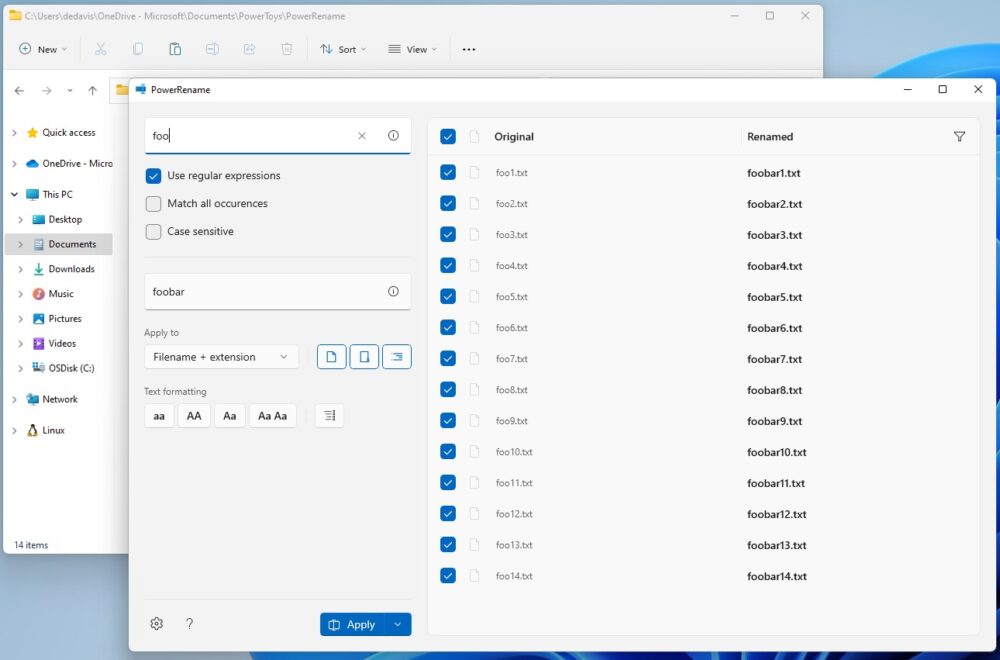
最後に紹介するのは、Macのファイル一括変更機能に最も使い勝手が近い、Windowsユーザーにとって「とっておきの公式ツール」です。それが、Microsoft PowerToysに搭載されている「PowerRename」です。
🚀 PowerToysとは?
Microsoft PowerToysは、Windowsの生産性を向上させるためにMicrosoftが提供している、無料のオープンソースユーティリティ集です。元々はWindows 95/XP時代にも存在していましたが、現代のWindows 10/11向けに復活し、常に進化しています。システムに深く組み込まれた様々な便利機能を提供しており、公式ツールであるため、セキュリティ面でも安心して利用できるのが最大の強みです。PowerRenameはその中の主要な機能の一つです。
🔹PowerRenameで何ができるか?
- 専用画面で「検索と置換」: 検索窓に置換したい文字列を、置換窓に新しい文字列を入力するだけで、瞬時にプレビューが表示されます。
- 連番の書式変更: 連番を「
###」や「0001」といった独自の書式で振ることができます。 - 正規表現の利用: より高度なパターンマッチング(例:ファイル名末尾の数字だけを削除する)が可能になります。
🔹導入と使い方
- PowerToysをインストールする。Microsoft StoreまたはGitHubから「PowerToys」をダウンロードし、インストールします(公式ツールなので安心です)。
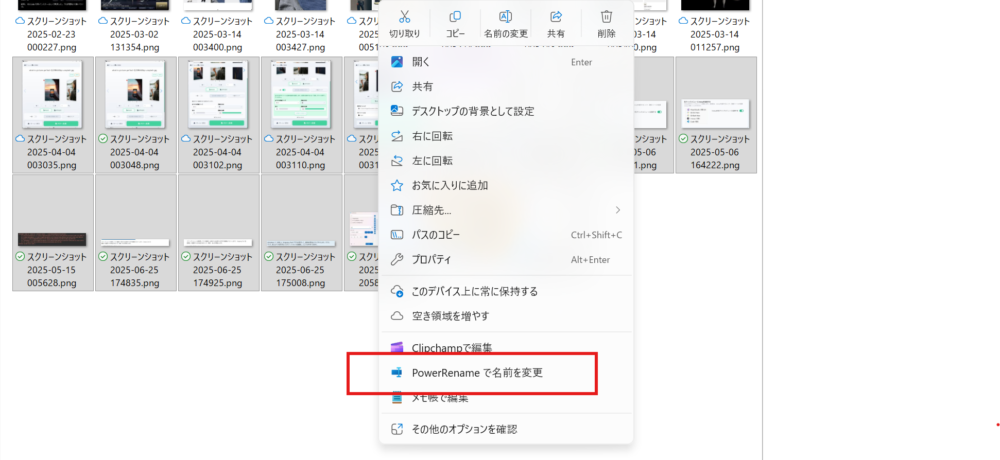
- PowerRenameを起動する。名前を変更したいファイルをすべて選択し、右クリックすると、コンテキストメニューに新しく「PowerRenameで名前を変更」の項目が表示されますので、それをクリックします。
3. 設定とプレビューを確認する。専用のウィンドウが開きます。
- 「検索」:変更したい古い文字列を入力します。
- 「置換」:新しい文字列を入力します。
- 「プレビュー」:下部に変更後のファイル名がリアルタイムで表示されるため、意図通りか確認しながら作業できます。
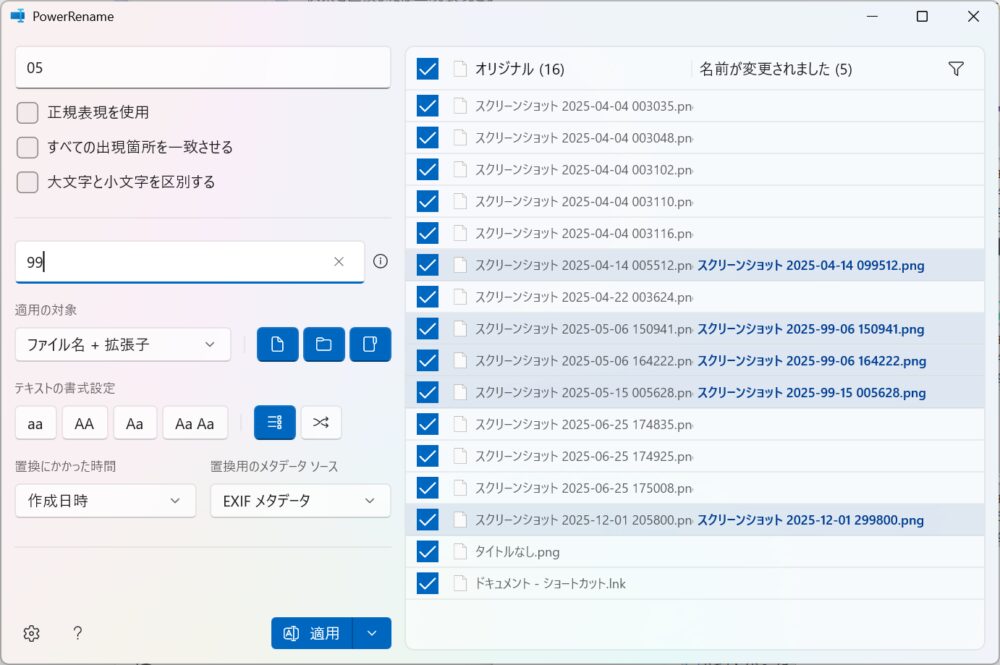
4. 「適用」をクリックして実行する。
💡記事での重要性
これは、MacユーザーがWindowsに求めていた「直感的な一括リネーム」を実現する決定打です。PowerShellに抵抗があるユーザーや、複雑な置換をプレビューを見ながら安全に行いたいユーザーにとって、必須のツールとなるでしょう。「標準機能の延長線上にある公式ツール」として、ぜひとも読者に紹介したい機能です。
まとめ:シーン別、リネーム機能の使い分け戦略
これでWindowsのファイル一括変更術は完璧です。紹介した3つの方法を、整理したいファイルの状況に応じて使い分けるのが、最も効率的な戦略です。
| シーン | 目的 | 最適な方法 |
| 大量の写真整理 | ファイル名を変えて連番を振りたい | 方法1:エクスプローラー(最も手軽) |
| 資料のバージョン管理 | ファイル名に含まれる「_v1」を「_v2」に一括置換したい | 方法3:PowerRename(GUIで安全に置換) |
| プログラミング系 | 拡張子を一括で変更したい、ファイル名に日時を自動追加したい | 方法2:PowerShell(応用力が高い) |
この3つの標準機能と公式拡張ツールを使いこなせば、ファイル整理はもはや苦痛ではなく、快適な作業になるはずです。
参考



コメント