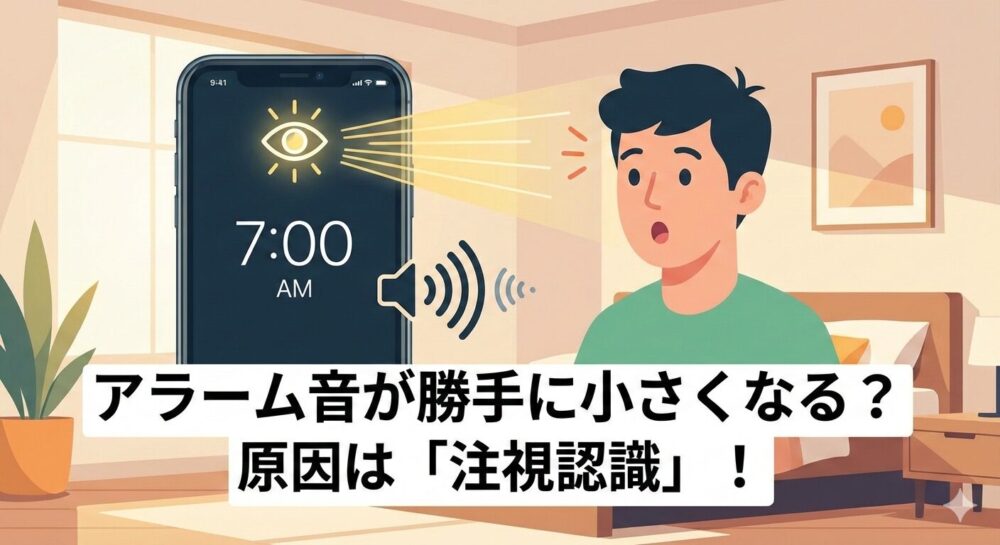
「アラームの音量を最大にしているはずなのに、なぜか音が小さい…」
「設定を見直しても直らない」
そんな経験はありませんか?実はこれ、故障ではなく、iPhone/iPadの「賢すぎる機能」が原因かもしれません。
先日、私の息子からも「アラームの音がどうしても大きくならない」と相談を受けました。調べてみると、原因はアクセシビリティにある「注視認識機能」にありました。
今回は、アラームの音量が自動で下がってしまう場合の対処法を解説します。
原因は「画面注視認識機能」かも?
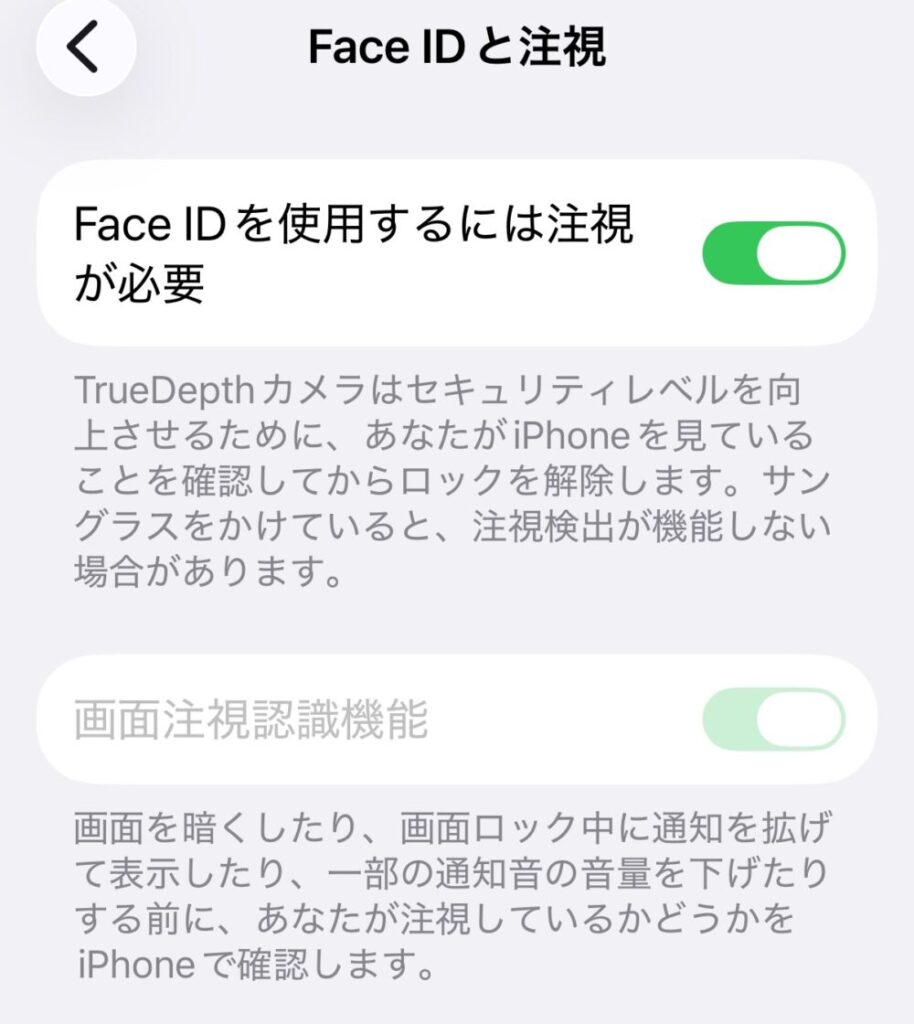
iPhoneやiPad(Face ID搭載モデル)には、ユーザーが画面を見ているかどうかを判別する「画面注視認識機能」が備わっています。
この機能がオンになっていると、デバイスは「ユーザーがすでに画面を見ている(通知に気づいている)」と判断し、気を利かせてアラームや通知の音量を自動的に下げてしまうのです。
対処法:画面注視認識機能をオフにする
- 「設定」アプリを開く
- 「アクセシビリティ」をタップ
- 「Face IDと注視」をタップ
- 「画面注視認識機能」のスイッチをオフにする

これで、画面を見ていても音量が勝手に下がらなくなります。
項目がグレーアウトしてオフにできない場合は?
もし「画面注視認識機能」の項目がグレー(非活性)になっていて操作できない場合は、別の機能が干渉しています。その場合は、以下の設定を確認してください。
追加の確認事項:「画面との距離」をオフにする
iOS 17以降で追加された「画面との距離」機能がオンになっていると、注視認識機能が強制的に有効になる場合があります。
- 「設定」アプリを開く
- 「スクリーンタイム」をタップ
- 「画面との距離」をタップ
- 「画面との距離」をオフにする
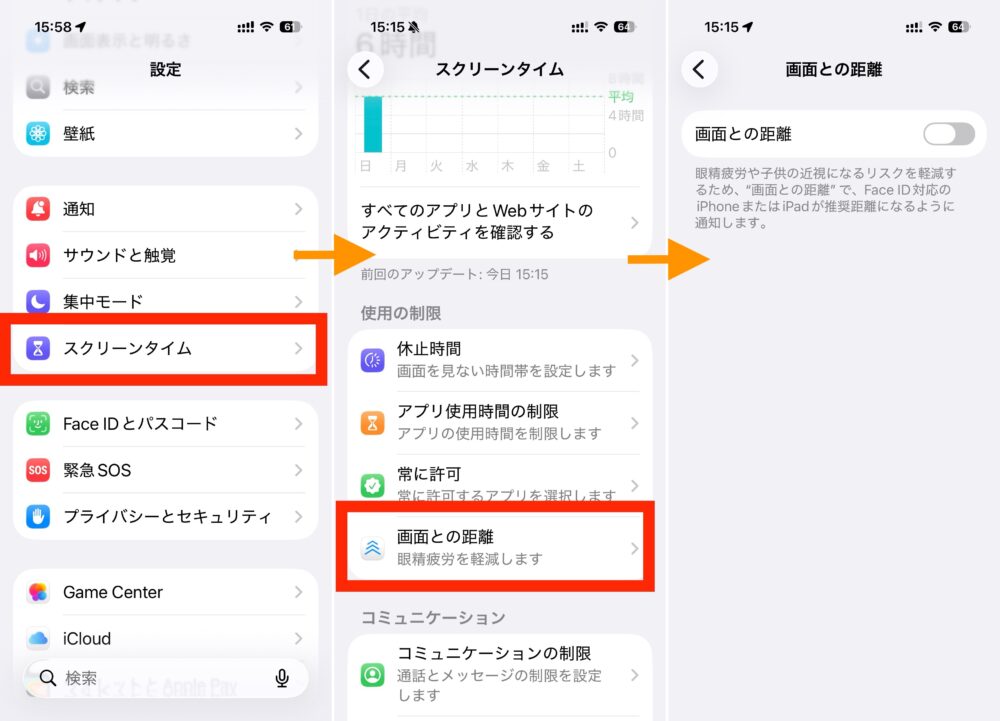
この設定をオフにした後、再度「アクセシビリティ」の設定画面に戻ると、「画面注視認識機能」が操作可能になっているはずです。
まとめ
アラームの音が小さい原因は、デバイスが「あなたが起きている」と勘違いしているからかもしれません。
- 画面注視認識機能をオフにする
- それができない時は画面との距離をチェック
この2点を確認して、快適な目覚めを取り戻しましょう!
リンク
参考

iMovie でビデオや写真をトリミングする/順序を入れ替える - Apple サポート (日本)
クリップの長さを変更する、クリップの順番を入れ替える、クリップを分割するなどして、ムービーを細やかに仕上げましょう。
support.apple.com

Apple Watchでスクリーンショットを撮る - Apple サポート (日本)
Apple Watchで、Digital Crownとサイドボタンを使ってスクリーンショットを撮ることができます。
support.apple.com


コメント