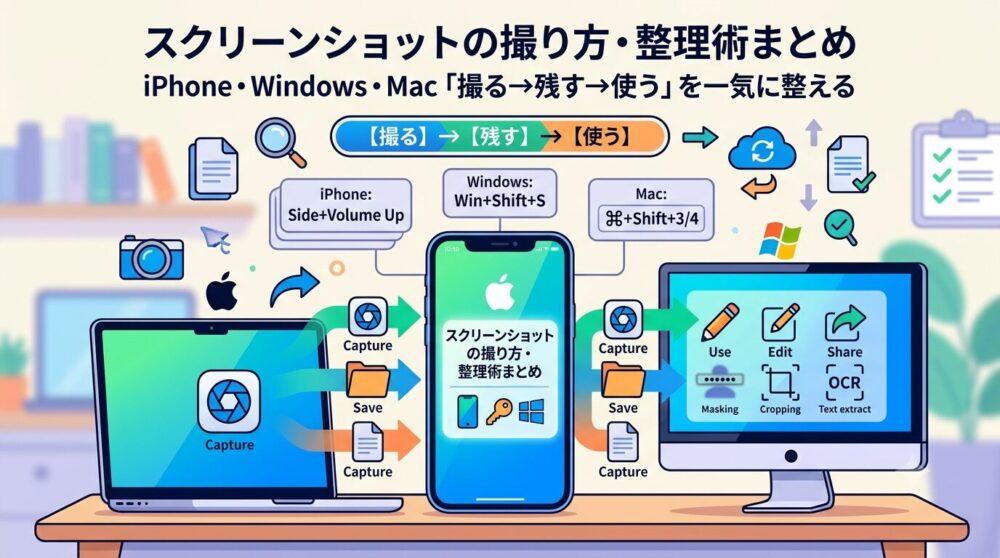
スクリーンショットは、エラー画面を人に見せたり、操作手順を残したり、Webの情報をメモ代わりに保存したりと、毎日のように使う基本機能です。一方で「撮り方は知っているけれど、どこに保存されたか分からない」「あとで探せない」という悩みもよく聞きます。
この記事では、iPhone・Windows・Macそれぞれの撮り方を横断でまとめたうえで、撮ったあとに効いてくる「残し方(保存先・名前)」「すぐ使う加工」「個人情報のマスキング」までを、長く役立つ基本に絞って整理します。OSのバージョンで画面表記が少し変わっても、考え方はずっと使えます。
1. まずは撮り方。3つのデバイスの基本ショートカット
iPhone
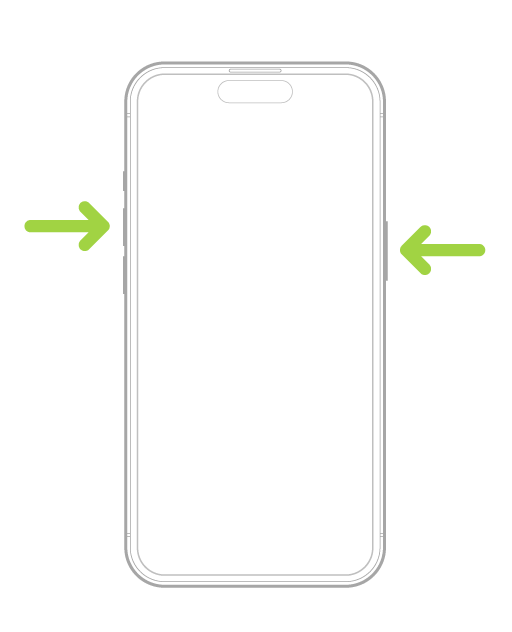
- Face ID搭載モデル(ホームボタンなし):サイドボタンと音量を上げるボタンを同時に押してすぐ放す。
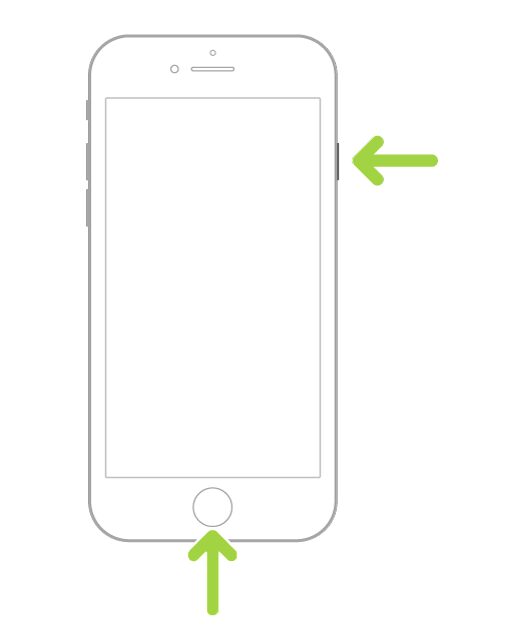
- Touch ID搭載モデル(ホームボタンあり):サイドボタン(またはトップボタン)とホームボタンを同時に押してすぐ放す。
Face ID搭載モデル
Touch ID搭載モデル
撮影すると画面左下にサムネイルが一瞬表示されます。これをタップするとその場で書き込み(マークアップ)やトリミングができ、不要ならスワイプで消せます。撮ったスクリーンショットは、初期設定では「写真」アプリに保存されます。
SafariなどでWebページ全体を縦長で残したいときは、撮影後にサムネイルを開いて「フルページ」を選ぶと、画面に収まりきらない部分も1つのPDFとして保存できます。長い記事や規約を丸ごと残したいときに便利です。
Windows(Windows 11)
用途で使い分けると迷いません。
- 範囲を選んで撮る:
Windowsキー + Shift + S。画面が暗転し、上部のメニューから「四角形」「ウィンドウ」「全画面」などを選べます。撮った画像はクリップボードにコピーされ、右下の通知から Snipping Tool(切り取りツール) で編集・保存できます。 - 画面全体をファイルとして自動保存:
Windowsキー + PrintScreen。「ピクチャ」内の「スクリーンショット」フォルダに自動で保存されます。 - 今開いているウィンドウだけ:
Alt + PrintScreen(クリップボードにコピー)。 - とりあえず全体をコピー:
PrintScreen単体。
迷ったら Windowsキー + Shift + S(範囲指定) を覚えておけば、ほとんどの場面に対応できます。Snipping Toolは画面録画やテキスト抽出にも対応しているので、手順の共有にも使えます。
Mac
- 画面全体:
shift + command + 3 - 範囲を選択:
shift + command + 4(ドラッグで範囲指定) - ウィンドウ単位:
shift + command + 4を押してから スペースバーを押し、対象のウィンドウをクリック - メニューやオプション:
shift + command + 5(保存先の変更、タイマー、画面収録などをまとめて設定)
初期設定では、撮影した画像は「スクリーンショット 日付 時刻」という名前でデスクトップに保存されます。撮影直後に右下へ出るサムネイルをクリックすると、その場で加工できます。
2. 「保存先」と「名前」を整えると、探す時間がゼロに近づく
スクリーンショットがたまって困るのは、たいてい保存先と名前が放置されているからです。撮る前に一度だけ整えておきましょう。
- 保存先を決める
- Mac:
shift + command + 5→「オプション」→「保存先」で、デスクトップ以外(例:専用フォルダ)に変更できます。デスクトップが散らかるのを防げます。 - Windows:Snipping Toolの設定で、自動保存先のフォルダを指定できます。
Windowsキー + PrintScreenの保存先は「ピクチャ>スクリーンショット」です。 - iPhone:写真アプリ内に保存されるので、アルバムを1つ作って整理するか、定期的に不要分を削除すると軽く保てます。
- Mac:
- 名前で未来の自分を助ける 日付の連番のままだと、後で中身が分かりません。後から見返すものは、
2026-06-18_申込画面_エラー.pngのように「日付+内容」で付け直すと、検索で一発です。たくさん残すフォルダほど効果が出ます。
3. 撮ったあと「すぐ使う」ための実用スキル
スクリーンショットは「撮って終わり」ではなく、伝える・使うところまでやって初めて時短になります。毎日使う人ほど効く部分なので、少し掘り下げます。
注釈(マークアップ)で「どこを見てほしいか」を示す
「ここを押す」「この数値に注目」を、矢印や赤枠でひと目で伝えられます。
- iPhone:撮影直後のサムネイル、または写真アプリの「編集」→マークアップで、ペン・矢印・テキスト・図形を追加できます。指で囲った丸や引いた矢印は、指を止めると自動できれいな形に整形されます。
- Windows:Snipping Toolで撮影後、ペン・蛍光ペン・定規・図形で注釈できます。手早くやるなら「ペイント」や「フォト」アプリでも構いません。
- Mac:プレビューで開き、ツールバーのマークアップから矢印・吹き出し・テキストを追加。Finderでファイルを選んで**スペースキー(クイックルック)**を押すと、アプリを開かずその場で書き込めて速いです。
- コツ:色は背景と対比する赤や黄にし、要素は欲張らず少なめに。手順説明では①②③と番号を振ると一気に分かりやすくなります。
トリミングで主役だけを残す
画面全体ではなく必要な部分に切り詰めると、見る人の負担が減り、個人情報の写り込みも防げます。各デバイスとも編集画面でドラッグするだけです。コツは「まず広めに撮って、あとで切る」。撮り逃しを防げます。
画像の中の文字をコピーする(テキスト抽出・OCR)
意外と知られていませんが、スクリーンショットに写った文字はそのままテキストとしてコピーできます。
- iPhone:写真を開いて文字部分を長押しすると選択でき、コピーや翻訳ができます(ライブテキスト)。
- Windows:Snipping Toolの「テキストアクション(テキスト抽出)」で、画像内の文字を読み取ってコピーできます。
- Mac:プレビューやクイックルックで、画像内の文字を選択してコピーできます。
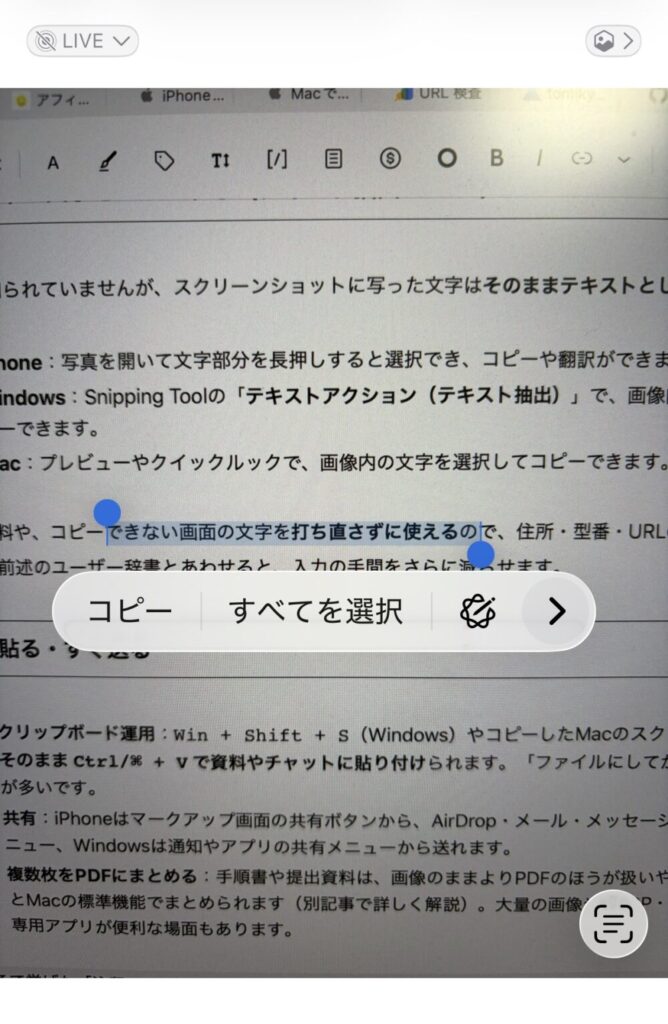
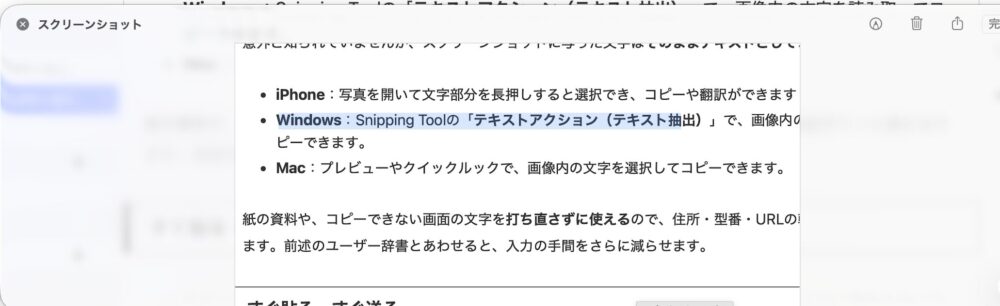
紙の資料や、コピーできない画面の文字を打ち直さずに使えるので、住所・型番・URLの転記がぐっと楽になります。前述のユーザー辞書とあわせると、入力の手間をさらに減らせます。
すぐ貼る・すぐ送る
- クリップボード運用:
Win + Shift + S(Windows)やコピーしたMacのスクショは、保存を省いてそのままCtrl/⌘ + Vで資料やチャットに貼り付けられます。「ファイルにしてから添付」より速い場面が多いです。 - 共有:iPhoneはマークアップ画面の共有ボタンから、AirDrop・メール・メッセージへ直行。Macは共有メニュー、Windowsは通知やアプリの共有メニューから送れます。
- 複数枚をPDFにまとめる:手順書や提出資料は、画像のままよりPDFのほうが扱いやすいです。WindowsとMacの標準機能でまとめられます(別記事で詳しく解説)。大量の画像やWEBP・HEICが混ざる場合は専用アプリが便利な場面もあります。


ここで挙げた「注釈・トリミング・テキスト抽出・共有」だけでも、スクリーンショットは“ただの画像”から“伝わる資料”に変わります。手順書づくりやチーム共有のさらに踏み込んだコツは、別記事でも掘り下げる予定です。
4. 公開・共有する前に。個人情報のマスキングは習慣にする
スクリーンショットには、自分でも気づかない情報が写り込みがちです。共有・投稿の前に、次を確認する癖をつけると安心です。
- 氏名・住所・電話番号・メールアドレス
- 通知に出た他人の名前やメッセージの一部
- アカウントID、注文番号、QRコード・バーコード(読み取れてしまうことがあります)
- 画面上部のWi-Fi名や位置情報を含む表示
隠すときは、塗りつぶし(黒い四角)でしっかり覆うのが基本です。モザイクやぼかしは、種類によっては復元・推測されることがあるため、確実に隠したい情報は塗りつぶしが安全です。あわせて、共有する前にファイル名にも個人情報が入っていないかを確認しておくと、思わぬ流出を防げます。
5. 「静止画では伝わらない動き」は画面録画で
操作の流れやアニメーション、不具合が起きる瞬間など、1枚の画像では伝わりにくいものは、画面録画のほうが向いています。スクリーンショットと同じ感覚で使えるので、合わせて覚えておくと便利です。
- iPhone:コントロールセンターに「画面収録」ボタンを追加しておくと、ワンタップで録画を開始できます(「設定」→「コントロールセンター」から追加)。
- Windows:Snipping Toolの画面録画(
Windowsキー + Shift + R)や、ゲーム以外でも使える Xbox Game Bar(Windowsキー + G)で録画できます。 - Mac:
shift + command + 5のメニューから「画面全体を収録」「選択部分を収録」を選べます。
「手順を人に教える」「サポートに状況を伝える」といった場面では、短い録画が言葉よりも早く正確に伝わります。なお、録画にも画面の情報がそのまま写るので、共有前のマスキングは静止画と同じく忘れずに行いましょう。
よくある質問
Q. Windowsキー + Shift + S で撮ったのに、画像ファイルが見つかりません。
A. この方法は基本的にクリップボードへコピーされる仕組みです。ファイルとして残すには、右下の通知からSnipping Toolを開いて保存するか、ペイント等に貼り付けて保存します。最初からファイルで残したいなら Windowsキー + PrintScreen を使うと「ピクチャ>スクリーンショット」に自動保存されます。
Q. iPhoneのスクリーンショットの「カシャ」という音を消せますか。
A. 本体のサイレントスイッチをオンにすると、多くの場面で無音になります(カメラ撮影音は別扱いです)。公共の場での撮影時に役立ちます。
Q. 撮ったスクリーンショットを別のデバイスでも見たいです。
A. iPhoneは「写真」がiCloud写真と同期していれば、Mac・iPadからも見られます。Windowsとの間で受け渡したいときは、クラウドストレージの共有フォルダを1つ決めておくと、毎回の転送が楽になります。
まとめ:撮り方は一瞬、効いてくるのは「残し方」
- 撮り方は、iPhone=ボタン同時押し、Windows=
Win + Shift + S、Mac=shift + command + 3 / 4 / 5を押さえれば十分です。 - 価値が出るのは撮ったあと。保存先を決め、名前を「日付+内容」にするだけで、探す時間がほぼなくなります。
- 共有前のマスキングは、塗りつぶしで確実に。
毎日使う機能だからこそ、最初に少しだけ整えると、後からじわじわ楽になります。次回は「複数のスクリーンショットを1つのPDFにまとめる手順」も、あわせて読んでいただけると流れがつながると思います。
参考(本記事で参照・確認した情報)
- Apple サポート:iPhoneでスクリーンショットを撮る
https://support.apple.com/ja-jp/guide/iphone/iphc872c0115/ios - Apple サポート:Macでスクリーンショットを撮る
https://support.apple.com/ja-jp/102646 - Microsoft サポート:Snipping Tool を使ってスクリーン ショットをキャプチャする https://support.microsoft.com/ja-jp/windows/snipping-tool-%E3%82%92%E4%BD%BF%E3%81%A3%E3%81%A6%E3%82%B9%E3%82%AF%E3%83%AA%E3%83%BC%E3%83%B3-%E3%82%B7%E3%83%A7%E3%83%83%E3%83%88%E3%82%92%E3%82%AD%E3%83%A3%E3%83%97%E3%83%81%E3%83%A3%E3%81%99%E3%82%8B-00246869-1843-655f-f220-97299b865f6b

コメント