- テストケースごとにフォルダを分けてスクショを保存したけど、提出用に1ファイルずつ PDF 化するのが面倒
- イベントや案件ごとに写真フォルダを作ったけど、中身を1枚ずつ別ツールに放り込むのがつらい
- フォルダ名は「ケース01」「2026-03-納品」のように意味があるのに、PDF のファイル名をまた考え直すのがもったいない
私が開発している Windows 向けデスクトップアプリ imasup には、こうした悩み向けの 「まとめて処理モード」 があります。
親フォルダを1回選ぶだけで、中のサブフォルダごとに PDF を自動作成します。フォルダ名がそのまま PDF 名になるので、「整理の意図」と「出力ファイル名」が自然につながります。
この記事では、まとめて処理モードの考え方・使い方・向いているシーンを、実務で使える形でまとめます。
こんな人に向いています
| シーン | よくある状態 | imasup でできること |
|---|---|---|
| UAT / 受入テスト | ケースごとにフォルダ分けしたスクショがある | フォルダ単位で PDF 化 → ケースごとに1ファイル |
| 業務の証跡整理 | 日付・担当・工程でフォルダ分けしている | 一括変換で提出・共有が楽になる |
| 写真・資料のまとめ | イベント・現場ごとに画像フォルダがある | フォルダ名=PDF名でそのまま納品できる |
| 連番スクショの整理 | screenshot_01 〜 screenshot_99 のように番号付き | 設定次第で意図した順番の PDF ページに |
「個別モード」と「まとめて処理モード」の違い
imasup には2つのモードがあります。
- 個別モード … 選んだ画像を 1つの PDF にまとめる(資料1冊を作りたいとき向け)
- まとめて処理モード … フォルダごとに PDF を分けて まとめて作る(今回の主役)
まとめて処理モードの核心はシンプルです。
「フォルダ構造で整理した意味を、そのまま PDF の単位にする」
フォルダで分けた単位=PDF の単位、という発想です。
使い方(3ステップ)
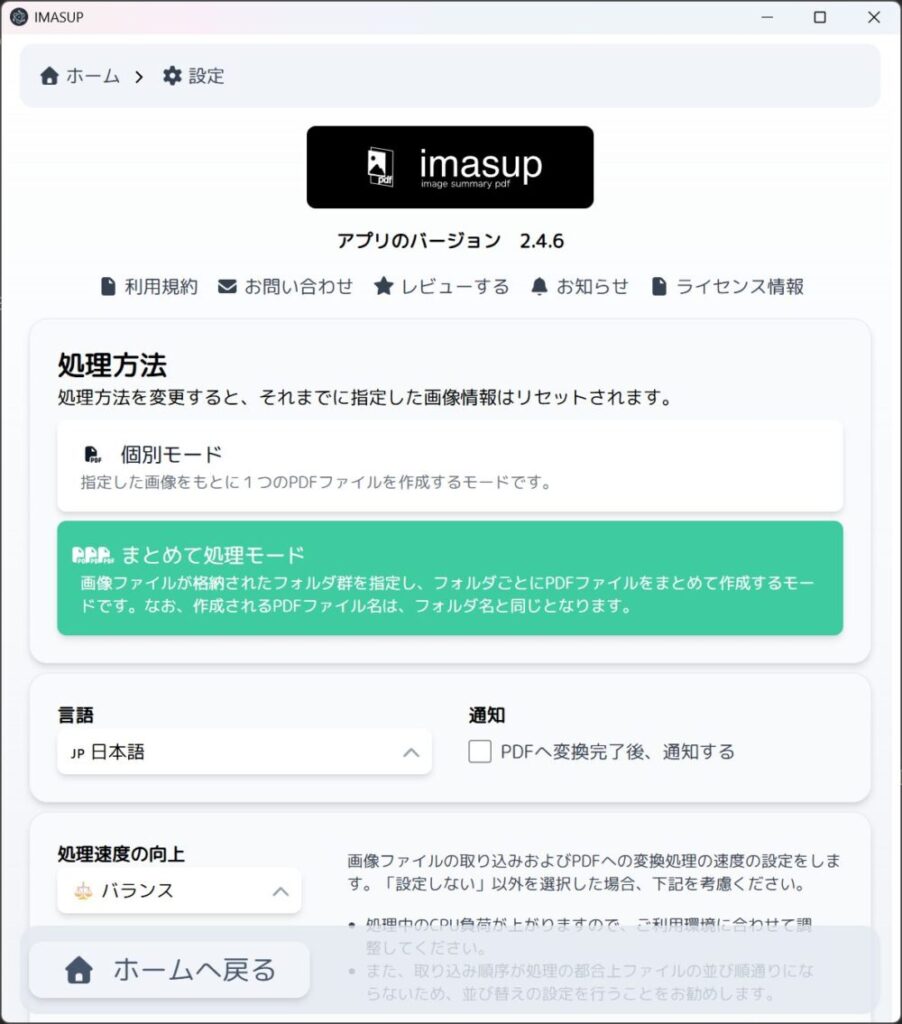
ステップ1:まとめて処理モードに切り替える
設定画面で 「まとめて処理モード」 を選びます。
(モードを切り替えると、これまで指定した画像情報はリセットされます)
ステップ2:親フォルダを選ぶ
「PDFへ変換したい画像の格納されているフォルダを選択」 をクリックし、
サブフォルダが並んでいる 親フォルダ を指定します。
例:
📁 UAT_2026-03/
  📁 ケース01_ログイン/
      🖼 screenshot_01.png
      🖼 screenshot_02.png
  📁 ケース02_検索/
      🖼 screenshot_01.png
      🖼 screenshot_02.png
      🖼 screenshot_03.png
  📁 ケース03_エクスポート/
🖼 result.pngこの場合、3つの PDF が作られます。
ケース01_ログイン.pdf(2ページ)ケース02_検索.pdf(3ページ)ケース03_エクスポート.pdf(1ページ)
フォルダ名がそのまま PDF 名になるので、リネームの手間がほぼゼロです。必要なら一覧から PDF 名を個別に編集できます。
ステップ3:保存先を指定して変換開始
出力先フォルダを選び、変換を開始します。
進捗は 「PDF ○ / △ 完了」 と 「画像 ○ / △」 の2段階で表示され、どのフォルダが処理中かも一覧で確認できます。
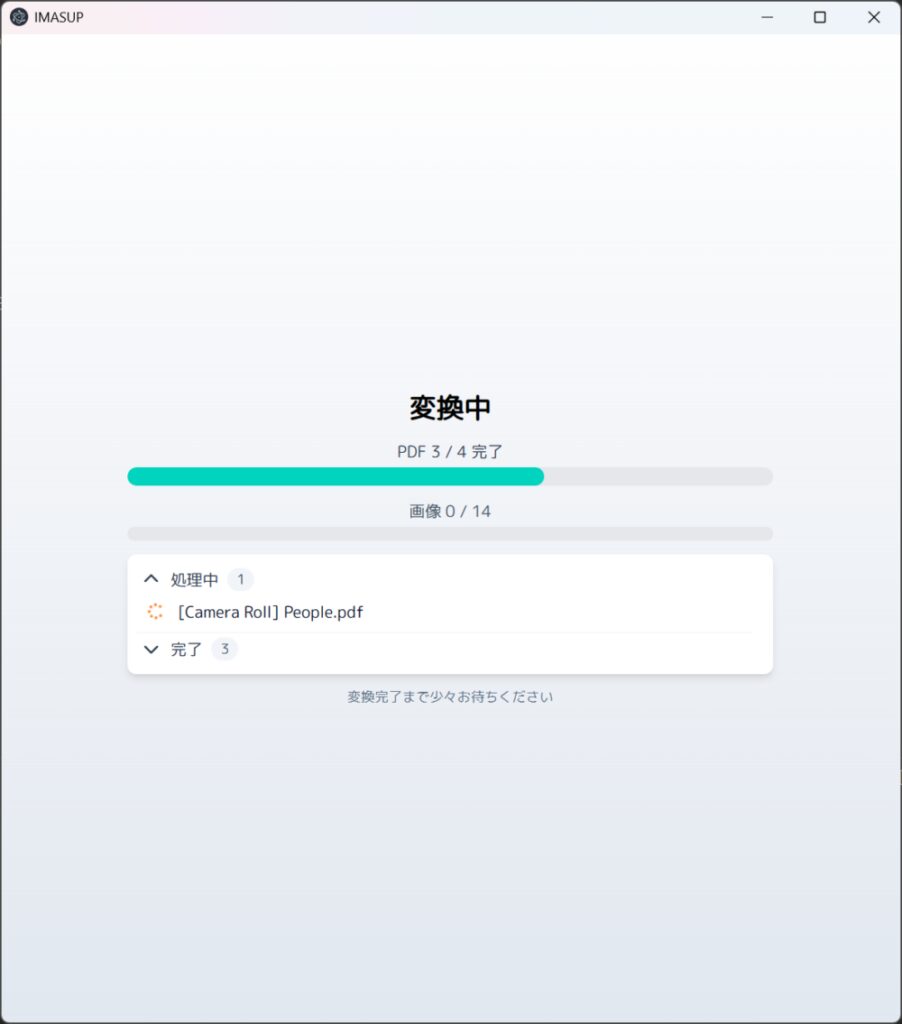
完了後は エクスプローラーで開く ボタンから、すぐ結果を確認できます。
UAT・受入テストでの使い方(具体例)
UAT では、だいたい次の流れになりがちです。
- テストケースごとにフォルダを作る
- 操作ごとにスクリーンショットを保存する
- 終了後、証跡を PDF でまとめて提出する
3番目がいちばん面倒です。
ケースが20個あれば、手作業だと20回の「画像を選ぶ → PDF にする → 名前を付ける」を繰り返すことになります。
まとめて処理モードなら、
- 親フォルダ(例:
UAT_2026-03)を1回選ぶ - 変換ボタンを1回押す
- ケース数ぶんの PDF ができる
という流れで済みます。
「フォルダで管理していた構造」=「提出物の構造」 になるので、レビュー側も「この PDF はどのケースか」が一目で分かります。
意図した順番で PDF 化するには(並び替え設定)
連番のスクリーンショットを PDF にするとき、ページの順番 が大事になる場面は多いです。
普通の名前順だと、こう崩れやすい
ファイル名に数字が含まれると、単純な名前順では次のようになりがちです。
screenshot_1.png
screenshot_10.png   ← 10 が先に来てしまう
screenshot_2.png
screenshot_3.png
PDF にすると、2番のスクショより 10番のスクショが先に来る という、意図と違うページ順になります。
imasup なら、こう並べられる
imasup では、ファイル名に含まれる数字を 数値として扱って並べ替え ます。
設定画面の 「画像ファイル取込後の自動並び替え」 で 昇順 または 降順 を選んでおくと、取り込み時に自動で整列されます。
screenshot_1.png
screenshot_2.png
screenshot_3.png
screenshot_10.pngこうしておけば、操作の流れどおりの順番で PDF のページが並ぶ ので、UAT 証跡のレビューがしやすくなります。
設定は2か所で調整できる
| 設定場所 | 内容 |
|---|---|
| 設定画面 | 「画像ファイル取込後の自動並び替え」で昇順・降順を指定(まとめて処理モード・個別モード共通) |
| まとめて処理モードの一覧 | フォルダごとに 「並び順」 ボタンで昇順↔降順を切り替え |
初期設定では並び替えは行いません。
連番ファイルを扱うことが多いなら、設定画面で昇順を選んでおく のがおすすめです。
また、取り込み処理の都合でフォルダ内の並びが想定とずれることがあるため、アプリ側でも並び替え設定を推奨しています。
こんなときに特に効く
- UAT で
step_01.png〜step_20.pngのように操作手順を番号付きで保存している - 現場写真を
001.jpg〜099.jpgと連番で撮っている - フォルダ名はケース単位、中身は手順番号で管理している
「フォルダでケースを分け、ファイル名で手順を表す」 という整理の仕方と相性がよい機能です。
階層構造をファイル名に反映する
まとめて処理モードでは、基本的に 「画像が入っているフォルダ=1つの PDF」 になります。
フォルダが1段だけなら、フォルダ名がそのまま PDF 名で十分なことが多いです。
ところが、次のように フォルダを段階的に分けて整理している と、困りごとが出てきます。
📁 UAT_2026-03/              ← ここを選択
  📁 Phase1_基本機能/
    📁 ケース01_ログイン/
        🖼 screenshot_01.png
    📁 ケース02_ログアウト/
        🖼 screenshot_01.png
  📁 Phase2_応用機能/
    📁 ケース03_エクスポート/
        🖼 screenshot_01.png
このとき「階層構造をファイル名に反映」を しない 場合、PDF 名は末端のフォルダ名だけになります。
ケース01_ログイン.pdfケース02_ログアウト.pdfケース03_エクスポート.pdf
どの Phase のケースかがファイル名から分からない のが問題です。
Phase や工程名まで含めたいとき、いちいち手でリネームするのは地味にしんどいですよね。
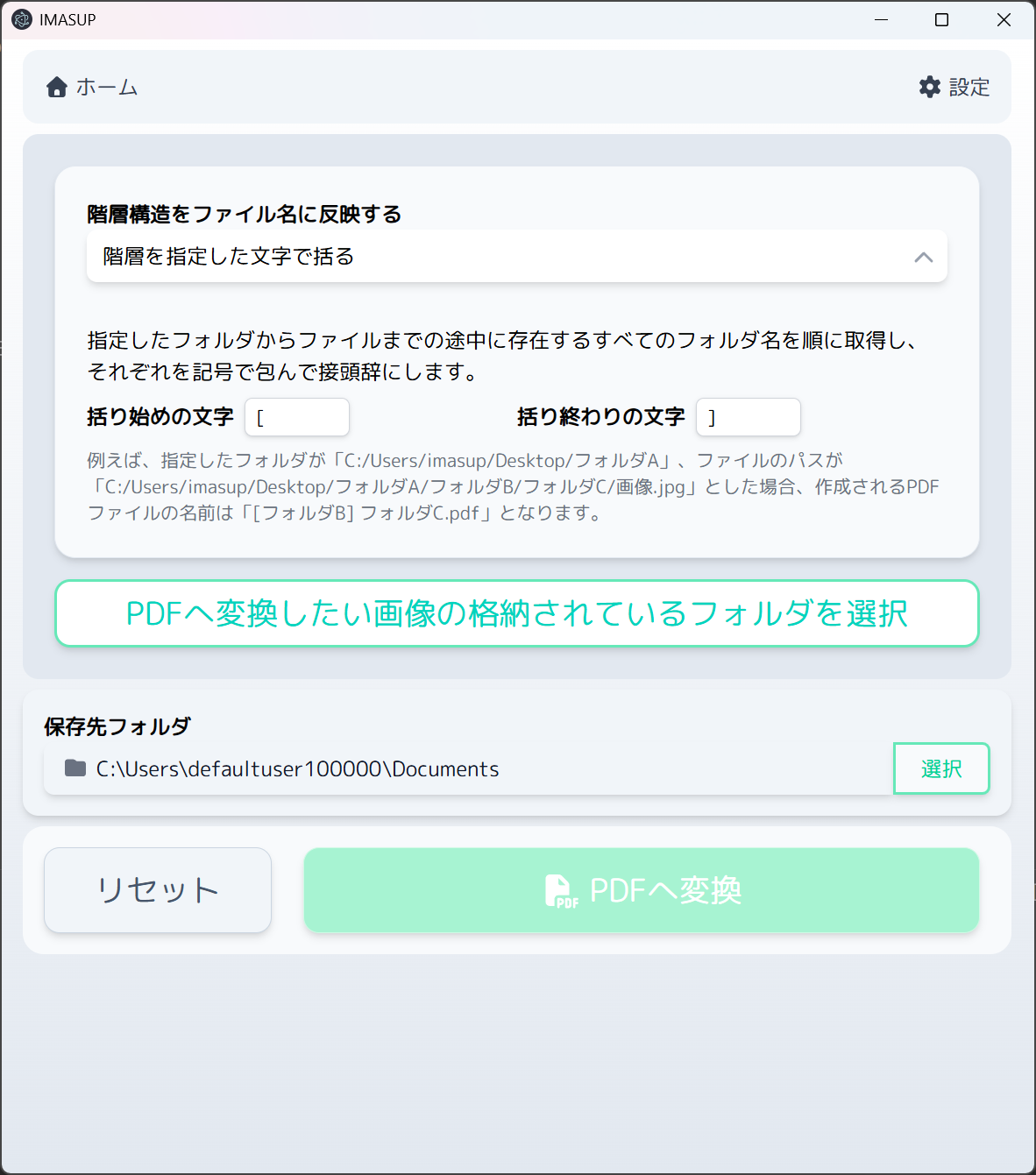
ここで使えるのが、まとめて処理モードの 「階層構造をファイル名に反映する」 設定です。
何をしてくれる機能か
親フォルダを選んだあと、その下にあるサブフォルダの階層 をたどり、
途中のフォルダ名を PDF ファイル名に組み込んでくれます。
imasup は選択した親フォルダ配下のフォルダを再帰的にスキャンし、画像が入っているフォルダごとに PDF を1つ 作ります。
階層が2段以上ある場合、親フォルダから見た相対パス がファイル名に反映されます。
設定は、フォルダを選ぶ 前 に指定します(フォルダ選択画面の上部にあります)。
取り込み後も一覧から PDF 名は編集できますが、最初から自動で意味のある名前にしておけるのがポイントです。
3つのスタイル
| スタイル | 説明 | 向いている場面 |
|---|---|---|
| しない | 末端フォルダ名だけが PDF 名になる | フォルダが1段だけのとき |
| 階層を指定した文字で区切る | フォルダ名を区切り文字で連結する | ファイル名をすっきり見せたいとき |
| 階層を指定した文字で括る | 途中のフォルダ名を記号で包む | 階層の塊を視覚的に分けたいとき |
区切り文字・括り文字はそれぞれ最大3文字まで指定でき、初期値は 区切り _、括り [ ] です。
例1:区切り文字 _ で階層をつなぐ

フォルダ構成
📁 UAT_2026-03/
  📁 Phase1_基本機能/
    📁 ケース01_ログイン/
        🖼 screenshot_01.png
設定
階層構造をファイル名に反映:階層を指定した文字で区切る(区切り文字 _)
できる PDF 名
Phase1_基本機能 ケース01_ログイン.pdf途中の階層(Phase1_基本機能)と、画像が入っているフォルダ名(ケース01_ログイン)が1つのファイル名にまとまります。
「どの工程の、どのケースか」 がファイル名だけで伝わります。
3段以上ある場合は、さらに途中フォルダが _ でつながります。
📁 UAT_2026-03/
  📁 Phase1/
    📁 画面A/
      📁 ケース01/
          🖼 img.png
↓ 区切り _ の場合
Phase1_画面A ケース01.pdf例2:括り文字 [ ] で階層をはっきり示す

同じフォルダ構成で、階層を指定した文字で括る([ と ])を選ぶと、こうなります。
できる PDF 名
[Phase1_基本機能] ケース01_ログイン.pdf括られた部分が「上位のグループ」、後ろが「その中のケース」と一目で分かります。
UAT で Phase や画面単位のまとまり を強調したいときに読みやすいスタイルです。
3段の例:
📁 UAT_2026-03/
  📁 Phase1/
    📁 画面A/
      📁 ケース01/
          🖼 img.png
↓ 括り [ ] の場合
[Phase1][画面A] ケース01.pdf例3:フォルダが1段だけなら「しない」で十分
📁 UAT_2026-03/
  📁 ケース01_ログイン/
      🖼 screenshot_01.png
  📁 ケース02_検索/
🖼 screenshot_01.png階層が1段だけなら、しない のままで問題ありません。
ケース01_ログイン.pdfケース02_検索.pdf
シンプルな構成では、わざわざ階層反映を使わなくて大丈夫です。
例4:UAT でよくある整理パターン
| 整理の仕方 | おすすめ設定 | イメージ |
|---|---|---|
| ケース番号だけでフラットに分ける | しない | ケース01.pdf |
工程 / ケース の2段構成 | 区切る(_) | 工程A ケース01.pdf |
Phase / 画面 / ケース の3段以上 | 区切る or 括る | Phase1_画面A ケース01.pdf |
| 提出先が「括弧付きファイル名」を好む | 括る([ ]) | [Phase1] ケース01.pdf |
フォルダで整理した構造を、そのまま PDF のファイル名に落とし込める のが、この機能の強みです。
フォルダ名に意味を込めて整理してきた人ほど、恩恵を受けやすい設計になっています。
使うときの注意点
フォルダを選ぶ前に設定する
この設定は、親フォルダを選択する前の画面で指定します。取り込み後に変えたい場合は、いったん一覧をクリアしてからやり直す必要があります。
ファイル名の長さに注意
階層が深いほど PDF 名も長くなります。一覧では PDF 名を個別に編集できるので、提出先のルールに合わせて短くすることもできます。
使えない文字がある
区切り文字・括り文字には、\ / : * ? " < > | など、ファイル名に使えない文字は指定できません。
階層反映のまとめ
まとめて処理モードは、もともと フォルダ単位で PDF を分ける 機能です。
階層構造の反映は、それを一段進めて、
フォルダの入れ子で表現していた意味を、PDF のファイル名にも引き継ぐ
ためのものです。
- フラットなフォルダ構成 → しない でシンプルに
- 工程・Phase・画面ごとに入れ子で整理 → 区切る or 括る で意味をファイル名に残す
UAT の証跡のように、「ケースはフォルダで分けたのに、PDF 名には工程名も載せたい」という場面で、特に力を発揮します。
その他の便利なポイント
一覧からフォルダを除外
変換前に「このフォルダだけ外したい」場合、一覧から削除したり、複数選択してまとめて削除できます。
対応フォーマット
JPEG / PNG / WebP / GIF / HEIC(iPhone 写真)に対応しています。
HEIC が含まれる場合は通常より時間がかかることがあります。
他の方法と比べて何が違う?
| 方法 | メリット | つらいところ |
|---|---|---|
| Word / PowerPoint に貼る | 誰でも使える | 枚数が増えると地獄、フォルダ単位の一括処理が弱い |
| オンライン PDF 変換 | インストール不要 | アップロードが必要、大量・機密データに不向き |
| 印刷 → PDF | OS 標準でできる | フォルダ数が多いと操作が単調 |
| imasup まとめて処理モード | フォルダ単位の一括処理、ローカル完結、並び順の制御、階層名の自動反映 | Windows 専用(Microsoft Store から入手) |
imasup は ローカルで画像を処理 するデスクトップアプリなので、
社内資料やテスト証跡のように 外に出したくない画像 でも安心して使えます。
よくある質問
Q. Windows 以外でも使えますか?
いいえ、imasup は Windows 専用 のアプリです。Microsoft Store から購入・インストールできます。
Q. どこから入手できますか?
Microsoft Store から入手できます。
Q. サブフォルダの中のサブフォルダも対象になりますか?
はい。選択した親フォルダ配下のフォルダを再帰的にスキャンし、画像が入っているフォルダごとに PDF を1つ 作ります。階層が深い場合は「階層構造をファイル名に反映する」設定で、途中のフォルダ名を PDF 名に含められます。
Q. 1つの PDF に全部まとめたい場合は?
その場合は 個別モード を使ってください。用途に応じてモードを使い分けるのがおすすめです。
Q. 変換に失敗したフォルダがある場合は?
完了画面で成功・失敗を一覧表示します。他のフォルダの変換は続行されます。
Q. ページの順番を変えたいときは?
設定画面の「画像ファイル取込後の自動並び替え」で昇順・降順を指定するか、まとめて処理モードの一覧でフォルダごとに並び順を切り替えてください。
まとめ
画像整理の最後の1マイル——「フォルダごと PDF 化」——は、地味ですが工数が大きい作業です。
imasup の まとめて処理モード は、
- 親フォルダを1回選ぶ
- フォルダ名=PDF名で自動出力
- 並び替え設定で、連番ファイルも意図した順番の PDF に
- 階層構造の反映で、入れ子フォルダの意味をファイル名に残せる
- 大量の画像をローカルで一括処理
という設計で、その手間を一気に減らします。
UAT の証跡整理、案件フォルダの提出、連番スクショのまとめ——
「フォルダで分けて管理している」人ほど、効いてくる機能 です。
気になった方は、ぜひ一度試してみてください。
👉 imasup(bobo-dev.com): https://bobo-dev.com
コメント