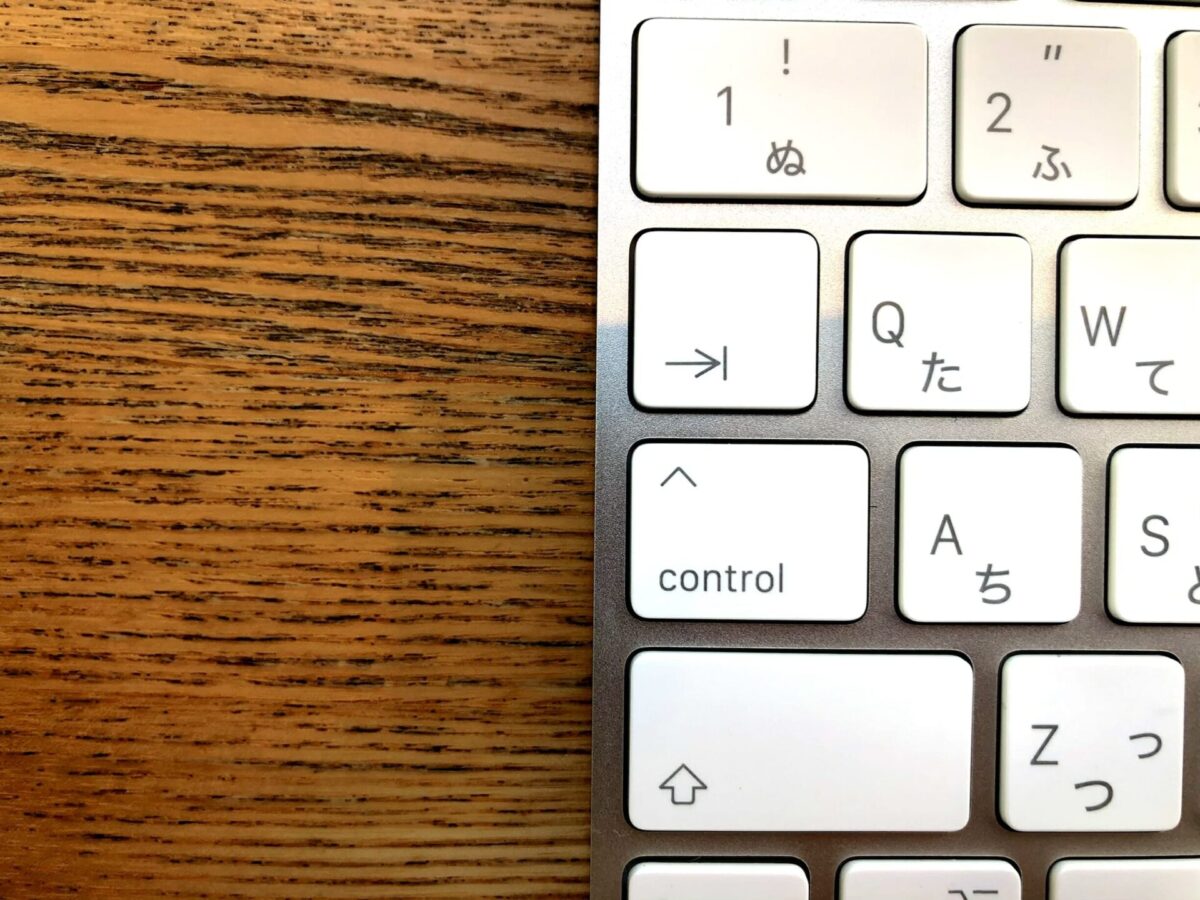
毎日のメールやメッセージで、「いつもお世話になっております」「自分のメールアドレス」「自宅の住所」を、その都度入力していませんか。実はこれ、各デバイスに最初から入っている「ユーザー辞書(テキスト置換)」に登録しておくだけで、短い読みを打つだけで一発呼び出しできます。
この機能の良いところは、一度覚えれば一生使えることと、OSが変わっても考え方が同じことです。この記事では、iPhone・Mac・Windowsそれぞれの登録手順と、登録しておくと効く言葉の例、うまく出てこないときの対処までまとめます。
そもそも「ユーザー辞書(テキスト置換)」とは
仕組みはとてもシンプルで、「よみ(短い文字)」と「単語(実際に入力したい言葉や文章)」をペアで登録するだけです。たとえば「めあど」というよみに自分のメールアドレスを登録しておけば、以降は「めあど」と打つだけで変換候補にメールアドレスが出てきます。
ポイントは、よみを“普段使わない並び”にすることです。「じゅうしょ」のような自然な言葉だと、通常の文章を書くときに毎回候補に割り込んできて邪魔になります。「;じゅう」「@@じゅう」のように記号を頭に付けたり、「zzじゅう」のようにローマ字の珍しい並びにしたりすると、誤爆を防げます。
1. iPhone(iPad)で登録する
iPhoneでは「ユーザ辞書」という名前で用意されています。
- 「設定」アプリを開く
- 「一般」→「キーボード」→「ユーザ辞書」の順にタップ
- 右上の「+」をタップ
- 「単語」に入力したい言葉や文章を、「よみ」に呼び出し用の短い文字を入力
- 「保存」をタップ
これで完了です。たとえば「単語:Good morning/よみ:gm」と登録すれば、「gm」と打つだけで変換候補に「Good morning」が出ます。文章を書いている途中で、選択した文字列をそのまま「ユーザ辞書」に登録することもできます。
Apple製品を複数使っている方への朗報:iCloudの同期がオンなら、iPhoneで登録したユーザ辞書は、同じApple AccountのiPadやMacにも自動で反映されます。1か所で登録すれば、他のデバイスでも同じ時短が効くということです。
2. Macで登録する
Macでは「テキストの置き換え」という名前で、同じ仕組みが使えます。
- アップルメニュー →「システム設定」を開く
- 「キーボード」を選ぶ
- 「テキスト入力」のあたりにある「テキストの置き換え」を開く
- 「+」で新規追加し、「入力(よみ)」と「変換後(単語)」を入力
ここで登録した内容も、前述のとおりiCloud経由でiPhone・iPadのユーザ辞書と共有されます。普段はMacで長文を書く方も、移動中のiPhoneで同じ定型文を呼び出せるので、入力のばらつきが減ります。
補足:macOSのバージョンによって「テキストの置き換え」までの正確な道順や表記が少し異なることがあります。見つからないときは、システム設定の上部にある**検索欄に「テキスト」や「置き換え」**と入力すると、該当の設定にすぐたどり着けます。
3. Windowsで登録する(Microsoft IMEの単語登録)
Windowsでは、日本語入力(Microsoft IME)の「単語の登録」機能を使います。
- 画面右下の通知領域にある IMEアイコン(「あ」または「A」)を右クリック
- 「単語の追加」をクリック
- 「単語」に入力したい言葉や文章、「よみ」に呼び出し用の文字を入力
- 「品詞」を選ぶ(長い文章を登録するなら「短縮よみ」を選ぶと、短い読みからまとめて変換できて便利です)
- 「登録」をクリック
たとえば「単語:いつもお世話になっております。株式会社○○です。/よみ:よろ/品詞:短縮よみ」と登録すれば、「よろ」と打って変換するだけで、あいさつ文がまるごと入力できます。登録した内容は、同じ画面の「ユーザー辞書ツール」から一覧で確認・編集できます。
買い替え・初期化に備えるなら:ユーザー辞書ツールの「ツール」→「一覧の出力」でテキストとして書き出して保存しておけば、新しいPCで「テキストファイルからの登録」を使って、登録した単語をまとめて引き継げます。長く使うほど辞書は財産になるので、バックアップしておくと安心です。
登録しておくと効く「定番リスト」:場面別の具体例
「何を登録すればいいか分からない」という声が一番多いので、よくある場面ごとに、具体例と「よみ」の付け方つきで挙げます。「ああ、これ確かに毎回打ってるな」と思うものから入れてみてください(例のよみは、誤爆しにくいよう先頭に記号「;」を付けています)。
連絡先まわり(登録効果がいちばん大きい)
申し込みフォームやメールで、最も繰り返し打つ情報です。ここを入れるだけで体感が変わります。
- メールアドレス(個人用・仕事用を分ける):
;めーる1;めーる2 - 電話番号(携帯・自宅・勤務先):
;でんわ - 郵便番号+住所(自宅・実家・勤務先):
;じゅうしょ;じっか - 氏名のローマ字表記・フリガナ:
;なまえ;ふりがな - 住所の英語表記(海外通販やフォームで地味に手間がかかる):
;えいじゅう
ビジネスメール・チャット
毎日のように打つあいさつや結びは、まるごと登録してしまうのが効果大です。
- 書き出し:「いつもお世話になっております。」→
;おせ - 結び:「何卒よろしくお願いいたします。」→
;よろ - お礼:「早速のご返信ありがとうございます。」→
;おれい - 依頼:「ご確認のほど、よろしくお願いいたします。」→
;かくにん - お詫び:「ご連絡が遅くなり申し訳ございません。」→
;おわび - 不在通知:「只今外出しており、◯日に戻り次第ご連絡いたします。」→
;ふざい - 署名一式(会社名・部署・氏名・電話・メール):
;しょめい
申し込み・登録フォーム(引っ越し・契約・行政手続き)
引っ越しや各種契約の時期は、同じ情報を何度も入力させられます。上の「連絡先まわり」がそのまま効くほか、次も便利です。
- 勤務先名・所在地・代表電話:
;きんむ - 緊急連絡先(家族の名前と続柄):
;きんきゅう
家庭・プライベート
- 学校・園への連絡定型:「本日、◯◯のため欠席させていただきます。」→
;けっせき - よく送る集合場所や自宅の地図URL:
;ちず - 病院名・薬の名前など、変換しにくい固有名詞を正しい表記で固定:
;くすり - 家族の記念日メモなど、繰り返し書く一文:
;きねん
SNS・ブログ運営
- 自分のブログ・SNS・予約ページのURL:
;ぶろぐ;えっくす - いつものハッシュタグのセット:
;たぐ - 問い合わせへの定型返信:「お問い合わせありがとうございます。」→
;とい - 商品名・サービス名の正式表記(毎回調べ直しを防ぐ):
;しょうひん
顔文字・記号・絵文字
- よく使う顔文字や、変換しにくい記号(→ ※ ★ ℡ ㈱ など):
;やじるし;こめ - 締めの一言+絵文字のセット:
;しめ
おまけ:登録不要で使える“日付・時刻”の変換
日本語入力では、登録しなくても **「きょう」「あした」「いま」**などを変換すると、今日の日付や現在時刻が候補に出ます(例:「きょう」→「2026/6/19」)。日報やメモで日付を手打ちする手間を減らせます。
登録の優先順位に迷ったら、「1日に何回も打つ」「毎回変換に迷う」「正式表記をいつも調べ直している」——この3つに当てはまるものから入れると、効果をはっきり実感できます。
一歩進んだ使い方
慣れてきたら、次のような「ひとまとまりの文章」を登録すると、さらに時短になります。
- 問い合わせの定型返信:「お問い合わせいただきありがとうございます。担当より追ってご連絡いたします。」のような一文をまるごと登録しておく。
- 日報・報告のひな形:「【本日の作業】\n・\n【明日の予定】\n・」のような枠組みを用意しておくと、毎回ゼロから書かずに済みます(改行を含められるかは環境により異なるため、入らない場合は1行ずつ登録します)。
- よく送るURL:自分のブログやお店の予約ページなど、長いURLを短いよみで呼び出す。
逆に、登録してはいけないものもあります。パスワードやクレジットカード番号、暗証番号などの秘密情報は登録しないでください。ユーザー辞書は変換候補として画面に表示されるため、肩越しに見られたり、共有端末で他人に呼び出されたりするリスクがあります。秘密情報は専用のパスワード管理機能に任せるのが安全です。
また、登録した言葉が増えてきたら、たまに見直して使っていないものを削除すると、候補がすっきりして使いやすくなります。
うまく出てこないときの対処
- iPhone:iCloudに入り直す、本体を再起動する、それでもダメなら「設定」→「一般」→「転送またはリセット」系の項目からキーボードの変換学習をリセットすると改善することがあります(学習はリセットされる点に注意)。
- 共通のコツ:よみが短すぎたり一般的すぎたりすると、候補の奥に埋もれて出てきにくくなります。記号付き・珍しい並びに変えると安定します。
- Windows:長文が単独でしか変換されないときは、登録時の品詞を「短縮よみ」にしているか確認してください。
よくある質問
Q. iPhoneで登録したのに、Macに反映されません。 A. 両方の端末で同じApple Accountにサインインし、iCloudの同期がオンになっているかを確認してください。反映には少し時間がかかることもあるため、しばらく待つか、再起動を試すと改善することがあります。
Q. WindowsとiPhoneで辞書を共有できますか。 A. 残念ながら、Microsoft IMEの辞書とAppleのユーザ辞書は別々の仕組みのため、自動では共有されません。それぞれの端末で登録する必要があります。ただし、Windowsはユーザー辞書ツールから書き出し・読み込みができるので、Windows同士の引っ越しは簡単です。
Q. よみは何文字くらいがいいですか。 A. 短すぎると誤爆し、長すぎると打つ手間が増えます。2〜4文字程度+記号(例:;めーる)がバランスを取りやすいです。
まとめ:最初の10分が、その後ずっと効く
- ユーザー辞書(テキスト置換)は、「よみ+単語」を登録するだけのシンプルな機能。
- iPhone=設定>一般>キーボード>ユーザ辞書、Mac=システム設定>キーボード>テキストの置き換え(iCloudで相互同期)、Windows=IMEアイコン右クリック>単語の追加。
- よく打つ「連絡先・あいさつ・署名・固有名詞」から登録し、よみは記号付きの珍しい並びにすると誤爆が減ります。
最初に登録する10分ほどの手間で、その後の入力がずっと速く・正確になります。まずは「自分のメールアドレス」を1つ登録するところから始めてみてください。
参考(本記事で参照・確認した情報)
- Apple サポート:iPhone、iPad、iPod touchの自動修正と予測入力の使い方(ユーザ辞書/テキストの置き換え)https://support.apple.com/ja-jp/104995
- Apple サポート:iPhoneでユーザ辞書に単語を登録する https://support.apple.com/ja-jp/guide/iphone/iph6d01d862/ios
- Microsoft(NEC LAVIE Q&A):Windows 11のMicrosoft IMEで頻繁に使う語句や文章を登録する方法(単語の追加・ユーザー辞書ツール)https://faq.nec-lavie.jp/fa/qa/web/knowledge24461.html

コメント