
手順サマリー:ショートカットアプリで「写真を選択」(複数ON)→「イメージを変換」(形式:JPEG)→「写真アルバムに保存」または「ファイルに保存」の3アクションを並べるだけで、HEIC写真をJPEGに一括変換できます。作ったショートカットは共有シートやホーム画面に登録すると、フリマ出品やPC送付のたびにワンタップで済みます。
こんにちは。iPhoneで撮った写真は、省容量のHEIC形式で保存されることが多いです。画質は良いのですが、「相手のPCで開けない」「フリマサイトがHEIC非対応」「メール添付で形式エラーになる」といった場面で困ることがあります。
追加アプリを入れずに、標準の「ショートカット」アプリだけでHEICをJPEGに変換できます。このブログの「iOS/iPadOSで画像を連結する方法」や、ショートカット便利機能シリーズ第1弾の「複数の画像を1枚のPDFにまとめる方法」と同じ路線で、画像・PDFハブの第2弾としてまとめました。
いつHEIC→JPEG変換が必要になる?
HEIC(High Efficiency Image Container)は、同じ画質ならJPEGよりファイルサイズが小さく、iPhoneのストレージ節約に役立ちます。ただ、次のような場面ではJPEGへの変換が必要になることがあります。
- Windowsの古い環境や、HEIC非対応のソフトで開きたいとき
- フリマ・ECサイトがJPEGのみ受け付けるとき
- メール添付で相手側の表示を確実にしたいとき
- 印刷店・現像サービスがJPEG指定のとき
日常の撮影はHEICのままで問題ありません。**「外に出す直前だけJPEGにする」**運用が、容量と互換性のバランスが取りやすいです。
ショートカットの作り方(アクション列)
- 「ショートカット」アプリを開き、右上の「+」で新規作成します。
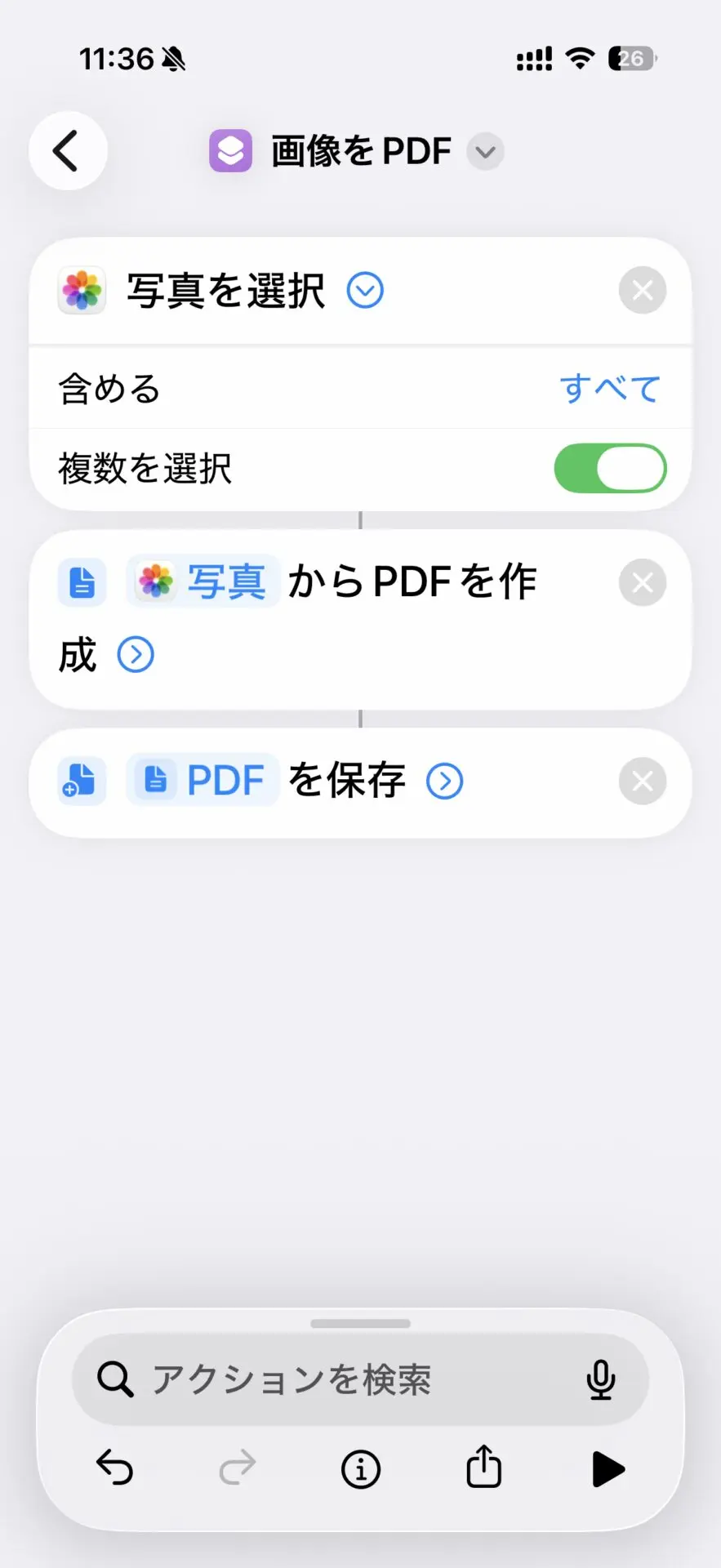
- 検索欄に「写真」と入力し、「写真を選択」を追加します。
- 「複数」をオンにしてください。
- 「選択を表示」をオンにすると、実行のたびに写真を選べます(おすすめ)。
- 検索欄に「画像」と入力し、「画像を変換」を追加します。
- 形式を「JPEG」に設定します。
- 画質は「100%」が無劣化に近いです。容量を抑えたい場合は80〜90%程度に下げても実用上は十分なことが多いです。
- 「メタデータを保持」は、位置情報を消したい場合はオフにします(プライバシー系のショートカットシリーズでも扱うテーマです)。
- 保存先として、次のいずれかを追加します。
- 写真アプリに残したい:「写真に保存」
- ファイルアプリで管理したい:「ファイルに保存」
- その場で共有したい:「共有」
- ショートカット名を「HEICをJPEG」など分かりやすい名前にし、完了です。

実在する標準アクションだけで構成しているので、考え方は長く使えます(アクション名や画面の細部は、公開前に実機で最新版を確認してください)。
画質・メタデータの設定ポイント
「画像を変換」アクションで触れる主な項目は次のとおりです。
| 設定 | おすすめ | 補足 |
|---|---|---|
| 形式 | JPEG | 互換性重視ならこれ一択 |
| 画質 | 90〜100% | フリマ出品なら100%が無難 |
| メタデータを保持 | 用途次第 | 位置情報を消すならオフ |
撮影日時などのEXIF情報を残したい場合は「メタデータを保持」をオンにしてください。SNSやフリマで位置情報を載せたくない場合はオフにすると、プライバシー面で安心です。
便利化Tips:作ったあと「すぐ使える」ようにする
共有シートに表示する
- 作ったショートカットの「…」→「詳細」を開く。
- 「共有シートに表示」をオンにする。
- 「共有シートの種類」で「イメージ」に絞る。
写真アプリで画像を選び「共有」→「HEICをJPEG」とすぐ実行できます。画像連結の記事と同じ考え方です。
ホーム画面に追加する
ショートカットの「…」→「共有」→「ホーム画面に追加」で、アイコン化できます。フリマ出品前の定型作業に向いています。
Macでメニューバーから使う(iCloud同期時)
同じApple Accountでショートカットが同期されていれば、Macの「ショートカット」アプリからも実行できます。よく使うものはメニューバーにピン留めすると、Mac上の画像整理とも相性が良いです。
自動化(応用)
「特定の写真アルバムに追加されたとき」に自動でJPEG変換する、といった自動化も可能です。まずは手動実行で慣れてからで十分です。
iPhone・PC・大量枚数との使い分け
| 状況 | おすすめ |
|---|---|
| iPhone/iPadだけで数枚〜十数枚 | 本記事のショートカット |
| Windowsで数枚〜十数枚 | Windows 11の標準機能や写真アプリ |
| MacでFinderからまとめる | Macのクイックアクション |
| 数十〜数百枚、HEIC・WEBP混在、フォルダ階層 | Windows向け imasup(HEIC・WEBP対応) |
スマホでは「その場でサッとJPEG化」、PCでは「まとめて・形式を気にせず処理」という分担がしやすいです。JPEG変換したあとPDFにまとめたい場合は、ショートカットで画像→PDFと組み合わせると、提出・送付の流れが一本化できます。スクショ整理からPDF化まで一気にやりたい場合は、スクリーンショットの撮り方・整理術もあわせてどうぞ。
よくある質問(FAQ)
Q. HEICのまま共有すると何が起きますか? A. 相手の環境によっては「形式が分からない」「開けない」と表示されることがあります。特にWindowsの古いバージョンや、HEIC非対応のWebサービスではJPEG変換が確実です。
Q. JPEGに変換すると画質は落ちますか? A. HEIC→JPEGは非可逆圧縮になるため、画質100%でもわずかな差は出る可能性があります。日常の共有・出品用途では、画質90%以上なら実用上問題ないことがほとんどです。
Q. Live Photosも変換できますか? A. 「イメージを変換」は静止画部分をJPEGに変換します。Live Photosの動き部分は失われます。動きを残したい場合は、別の方法(動画として書き出す等)を検討してください。
Q. 変換後、元のHEICは残りますか? A. 「写真アルバムに保存」で別ファイルとして保存されるため、元のHEICは通常そのまま残ります。ストレージが気になる場合は、変換後に元ファイルを手動で削除する運用もあります。
Q. PDF化との順番は? A. 先にJPEG変換→そのあとPDF化が無難です。HEICのままPDF化する方法もありますが(画像→PDFのショートカット参照)、相手環境での互換性を最優先するならJPEG経由が確実です。
まとめ
- ショートカットは「写真を選択(複数ON)」→「イメージを変換(JPEG)」→「保存/共有」の基本3ステップ。
- 画質は90〜100%、位置情報は用途に応じてメタデータの保持をオン/オフ。
- 共有シートとホーム画面に登録すると、フリマ出品やPC送付が一気に短くなる。
- 大量・フォルダ単位・WEBP混在はimasupへ。
次のシリーズでは、画像からの文字抽出(OCR)や位置情報の削除など、同じ「画像・PDFハブ」でつながるテーマを続けていく予定です。
参考(本記事で参照・確認した情報)
- Apple サポート:iPhoneのカメラで撮影形式を設定する https://support.apple.com/ja-jp/guide/iphone/iphb362b394e/ios
- Apple サポート:ショートカットの使い方(iPhone) https://support.apple.com/ja-jp/guide/iphone/apd5a3aeb5af/ios
- Apple サポート:ショートカットの使い方(iPad) https://support.apple.com/ja-jp/guide/ipad/ipadd2a99069/ipados
- Apple Developer:ショートカットアプリの概要 https://developer.apple.com/shortcuts/
コメント