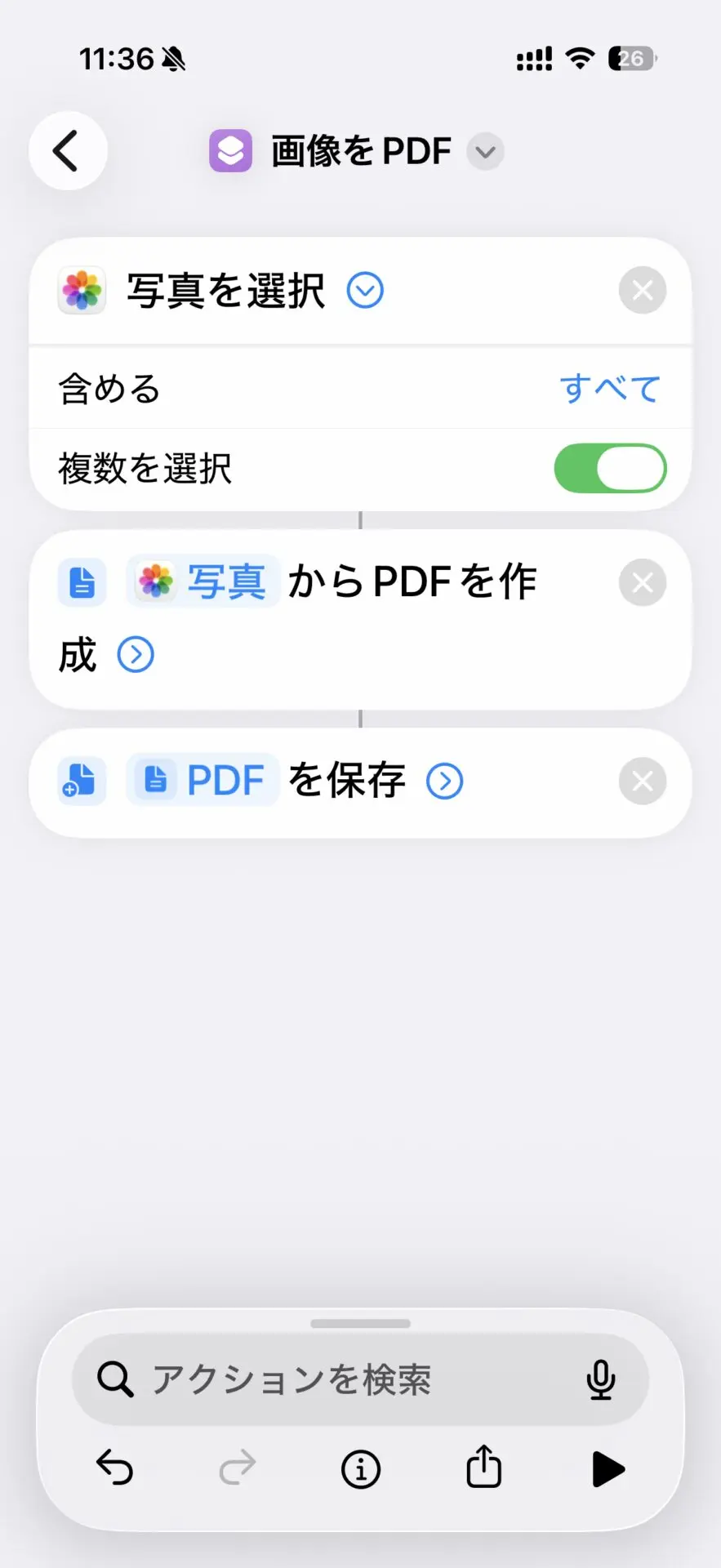
手順サマリー:ショートカットアプリで「写真を選択」→「PDFを作成」→「ファイルに保存」(または共有)の3アクションを並べるだけで、複数の画像を1つのPDFにまとめられます。作ったショートカットは共有シートやホーム画面に登録すると、毎回の提出・送付がワンタップで済みます。
領収書の写真をまとめて提出したり、書類のスキャン画像をメールに添付したりするとき、「画像がバラバラで送りにくい」と感じたことはありませんか。1枚ずつ送るより、1つのPDFにまとめたほうが相手も扱いやすい場面は多いです。
iPhoneやiPadなら、追加アプリを入れずに標準の「ショートカット」アプリだけで、複数の画像を1つのPDFにできます。以前このブログで紹介した「iOS/iPadOSで画像を連結する方法」が「横に並べて1枚の画像にする」手順なら、今回は「ページを分けて1つのPDFにする」手順です。画像・PDFまわりの記事を束ねるシリーズの第1弾としてまとめました。
いつ使う? 画像連結との使い分け
- PDFにまとめたいとき:領収書の提出、書類のメール添付、複数ページの資料を1ファイルで共有したいとき。
- 1枚の画像にしたいとき:画像連結のショートカットのほうが向いています(SNS用のコラージュなど)。
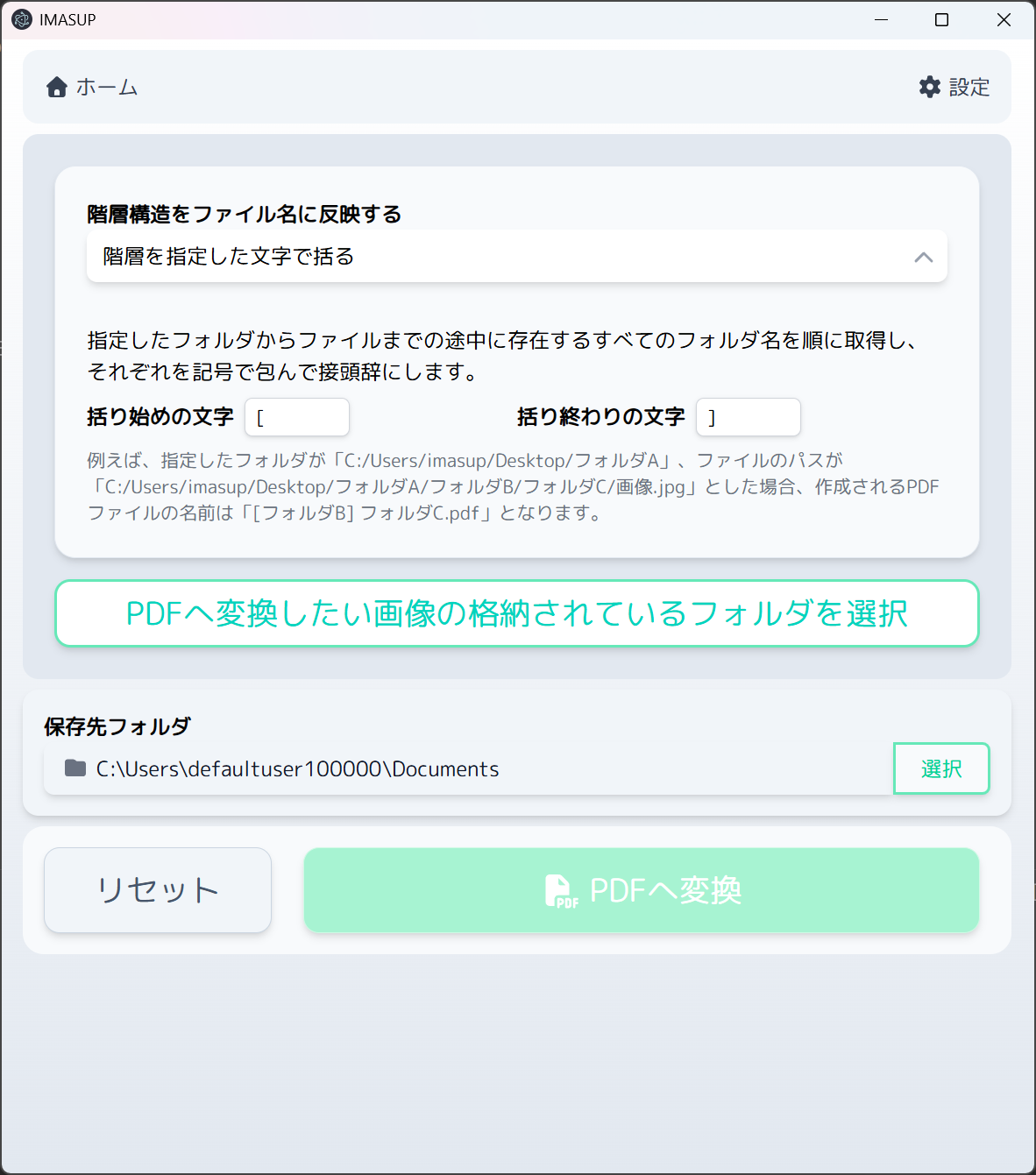
PDFは「1ページ=1画像」として並ぶので、ページ数がそのまま枚数になります。枚数が多い・フォルダ単位で大量処理したい場合は、後述のとおりPC向けの方法や自作アプリ imasup の出番になります。
ショートカットの作り方(アクション列)
- 「ショートカット」アプリを開き、右上の「+」で新規作成します。
- 検索欄に「写真」と入力し、「写真を選択」を追加します。
- 「複数」をオンにしてください。オフのままだと1枚しか選べません。
- 「選択を表示」をオンにすると、実行のたびに写真を選べます(おすすめ)。
- 検索欄に「PDF」と入力し、「PDFを作成」を追加します。
- 入力は、手順2の「写真」をそのまま受け取ります(アクション同士がつながっている状態)。
- 検索欄に「ファイル」と入力し、次のいずれかを追加します。
- 毎回保存先を選びたい:「ファイルを保存」
- その場で共有したい:「共有」
- プレビューしてから判断したい:「クイックルックで表示」のあとに保存や共有を追加
- ショートカット名を「画像をPDF」など分かりやすい名前にし、完了です。
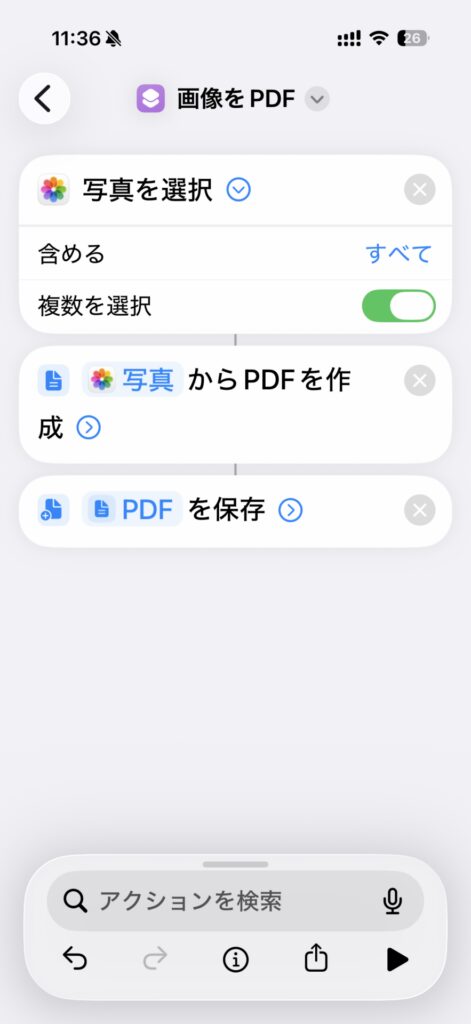
これで、写真アプリから複数枚を選んで実行すれば、選んだ順にページが並んだPDFができます。実在する標準アクションだけで構成しているので、iOSやiPadOSがアップデートされても、考え方は変わりません(アクション名や画面の細部は、公開前に実機で最新版を確認してください)。
ページの順番を整えるコツ
PDFのページ順は、写真を選択した順番がそのまま反映されます。
- 写真アプリで選ぶときは、先頭にしたいページから順にタップして選びます。
- すでに選んだあと順番を変えたいときは、選択画面で長押しして並べ替えられる場合があります(OSのバージョンにより挙動が異なります)。
- 実行後に「クイックルック」でプレビューし、順番が違えばやり直す、という運用でも十分実用的です。
横向き・縦向きが混ざると見た目が揃わないことがあります。提出前にプレビューで確認する習慣をつけると安心です。
便利化Tips:作ったあと「すぐ使える」ようにする
ショートカットは作るだけではもったいないので、起動を短くする設定をしておきましょう。
共有シートに表示する
- 作ったショートカットの「…」をやや長押し→「詳細」を開く。
- 「共有シートに表示」をオンにする。
- 「共有シートの種類」で「イメージ」など、受け取りたい種類だけに絞る(画像連結の記事と同じ考え方です)。
これで、写真アプリで画像を選び「共有」→「画像をPDF」とすぐ実行できます。
ホーム画面に追加する
ショートカットの「…」→「共有」→「ホーム画面に追加」で、アイコン化できます。領収書を撮ってすぐPDF化、といった定番作業に向いています。
Macでメニューバーから使う(iCloud同期時)
同じApple Accountでショートカットが同期されていれば、Macの「ショートカット」アプリからも実行できます。よく使うものはメニューバーにピン留めすると、Mac上の画像整理とも相性が良いです。MacでPDF化する別ルートとして、Macで複数画像からPDFを作る手順もあります。
Windows・Mac・大量枚数との使い分け
| 状況 | おすすめ |
|---|---|
| iPhone/iPadだけで数枚〜十数枚 | 本記事のショートカット |
| Windowsで数枚〜十数枚 | Windows 11の標準機能 |
| MacでFinderからまとめる | Macのクイックアクション |
| 数十〜数百枚、フォルダ階層、HEIC・WEBP混在 | Windows向け imasup や大量PDF化のガイド |
スマホでは「その場でサッとPDF化」、PCでは「まとめて・形式を気にせず処理」という分担がしやすいです。スクショを撮ってからPDF化まで一気にやりたい場合は、スクリーンショットの撮り方・整理術もあわせてどうぞ。
よくある質問(FAQ)
Q. 何枚までまとめられますか? A. 公式の上限は明記されていませんが、枚数が増えると処理に時間がかかり、メモリ不足で失敗することもあります。体感では十数枚程度までがスマホでのショートカット向きで、それ以上はPC側を検討するのが無難です。
Q. HEICの写真もPDFにできますか? A. iPhoneの写真はHEICで保存されていることが多いですが、ショートカットの「PDFを作成」は端末内の画像をそのままPDF化するため、通常は問題なく動きます。相手の環境でHEICそのものが開けない場合は、別途JPEG変換のショートカット(シリーズ続編予定)やPCでの変換を検討してください。
Q. 1枚のPDFではなく、画像ごとに別PDFにしたい A. 「PDFを作成」のあとに「繰り返し」や「各項目を繰り返す」を挟む応用構成になります。まずは1本のPDFにまとめる基本形を覚えてからで十分です。
Q. 画像連結のショートカットと両方作るべき? A. 用途が違います。提出・共有用はPDF、見た目を1枚にしたいときは画像連結と覚えておくと迷いません。
まとめ
- ショートカットは「写真を選択(複数ON)」→「PDFを作成」→「ファイルに保存/共有」の基本3ステップ。
- ページ順は選択した順番。提出前にプレビューで確認。
- 共有シートとホーム画面に登録すると、日常の提出作業が一気に短くなる。
- 大量・HEIC・WEBP・フォルダ整理はimasupや各OSの記事へ。
次のシリーズでは、HEIC→JPEG変換や画像からの文字抽出(OCR)など、同じ「画像・PDFハブ」でつながるテーマを続けていく予定です。
参考(本記事で参照・確認した情報)
- Apple サポート:ショートカットの使い方(iPhone) https://support.apple.com/ja-jp/guide/iphone/apd5a3aeb5af/ios
- Apple サポート:ショートカットの使い方(iPad) https://support.apple.com/ja-jp/guide/ipad/ipadd2a99069/ipados
- Apple Developer:ショートカットアプリの概要 https://developer.apple.com/shortcuts/

コメント